
お店の初期設定をする(店舗設定)
アカウントを作成してログインすると、次に行うのが「お店の初期設定」です。このレッスンでは、初期設定の最初のステップ「店舗設定」を、画面の順番どおりにご案内します。
店舗設定では、お店の基本情報や営業時間、ポジション、雇用形態などを登録します。これらは、このあとスタッフを登録したり、シフトを自動で作成したりするための土台になります。
このレッスンのゴール お店の店舗設定(店舗名・就業時間・締め日・定休日・住所・ポジション・雇用形態)を登録し、次のステップ「スタッフ登録」へ進めるようになること。
ここで設定した内容は、あとからいつでも変更できます。初回で完璧に決め切る必要はありません。
はじめに:ようこそ画面
ログインすると、初回だけ「ようこそ」画面が表示されます。
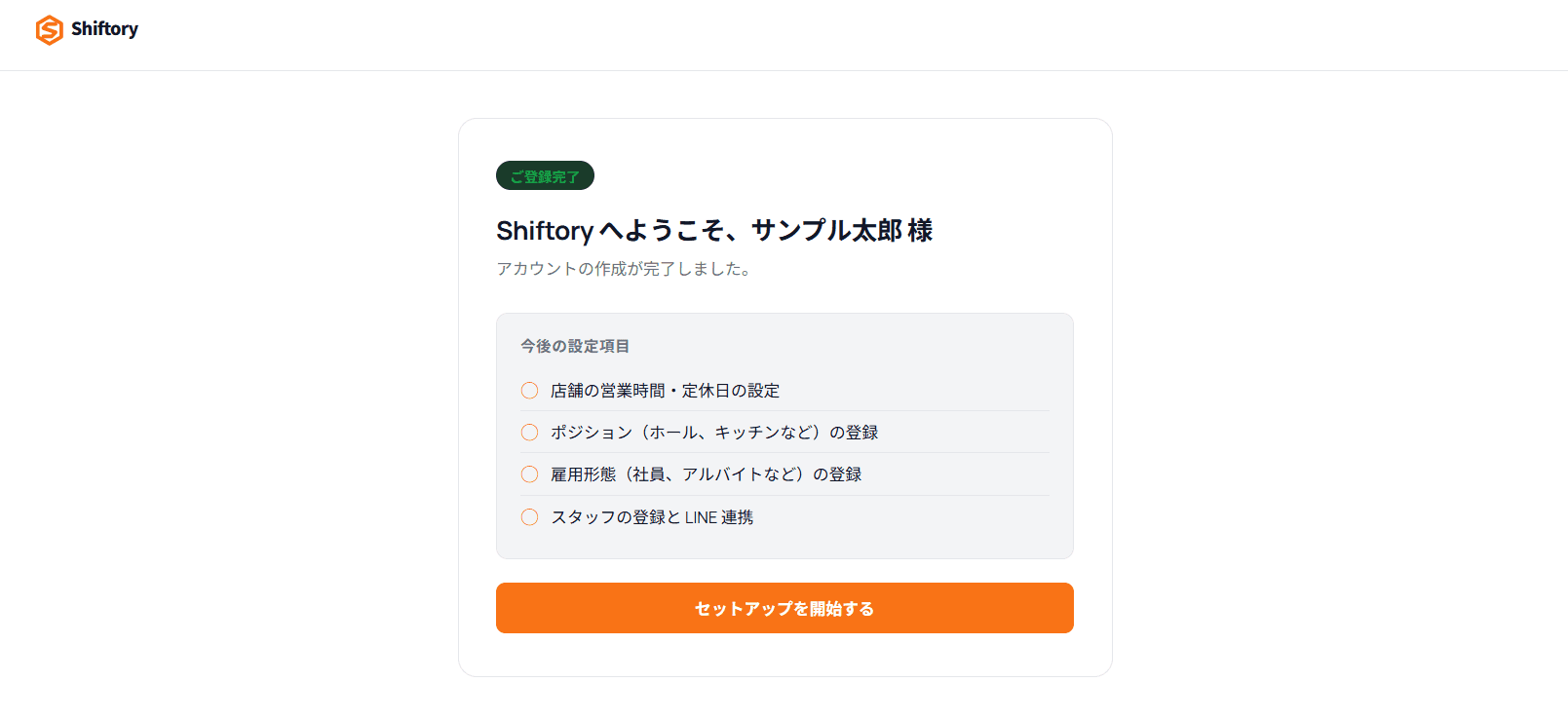
画面には、これから設定する項目(お店の営業時間や定休日、ポジション、雇用形態、スタッフの登録など)の一覧が表示されます。内容を確認したら、一番下の「セットアップを開始する」を押して、店舗設定に進みましょう。
このセットアップ画面は、初期設定がまだ終わっていないあいだだけ表示されます。設定が完了したあとにログインすると、この画面は出ず、通常の管理画面に直接入ります。
全体の流れ
店舗設定では、次の7つの項目を登録します。画面には項目ごとのカードが縦に並んでいます。
- 基本情報(店舗名)
- 就業時間
- 締め日
- 定休日
- 住所・位置情報
- ポジション
- 雇用形態
各カードは、それぞれ末尾の「設定を保存」ボタンで保存します。 一つのカードを入力したら「設定を保存」を押し、次のカードに進む、という進め方です(ポジションと雇用形態は「+追加」で登録します)。
順番に見ていきましょう。
ステップ1:基本情報(店舗名)
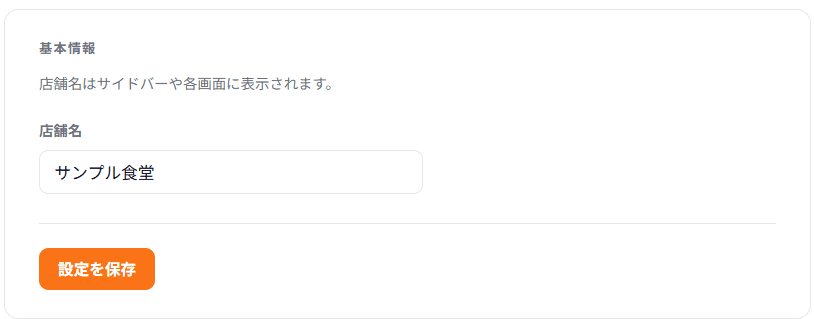
まず、お店の名前を登録します。ここで入力した店舗名は、管理画面のサイドバーや各画面に表示されます。
「店舗名」の欄に、お店の名前を入力してください(例:サンプル食堂)。入力したら「設定を保存」を押します。
店舗名は必須項目です。
ステップ2:就業時間
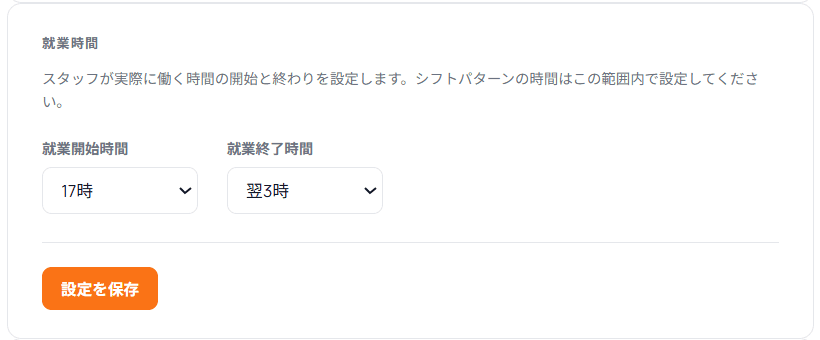
スタッフが実際に働く時間の、開始と終わりを設定します。
「就業開始時間」と「就業終了時間」を、それぞれプルダウンから選びます。深夜まで営業するお店の場合、終了時間は「翌1時」「翌3時」のように翌日の時刻で選べます。初期値は開始「13時」・終了「翌3時」です。お店に合わせて変更し、「設定を保存」を押してください。
就業時間について 就業時間は、スタッフが働く時間帯の枠になります。このあとのステップで設定する「シフトパターン」の時間は、この就業時間の範囲内で設定します。まずはお店の営業に合った時間帯を登録しておきましょう。
ステップ3:締め日
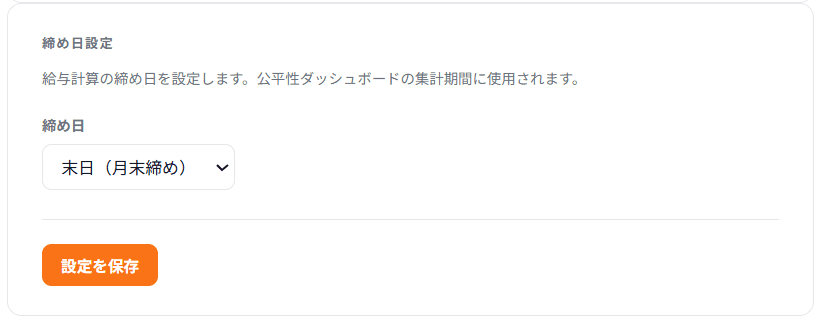
給与計算の締め日を設定します。
「締め日」を、プルダウンから選びます(末日/5日/10日/15日/20日/25日)。初期値は「末日(月末締め)」です。末日以外を選ぶと、「その日を締めとした場合、いつからいつまでが1つの期間になるか」の目安が表示されます。選んだら「設定を保存」を押します。
締め日は任意項目ですが、給与計算の区切りとして使われるため、お店の運用に合わせて設定しておくのがおすすめです。
ステップ4:定休日
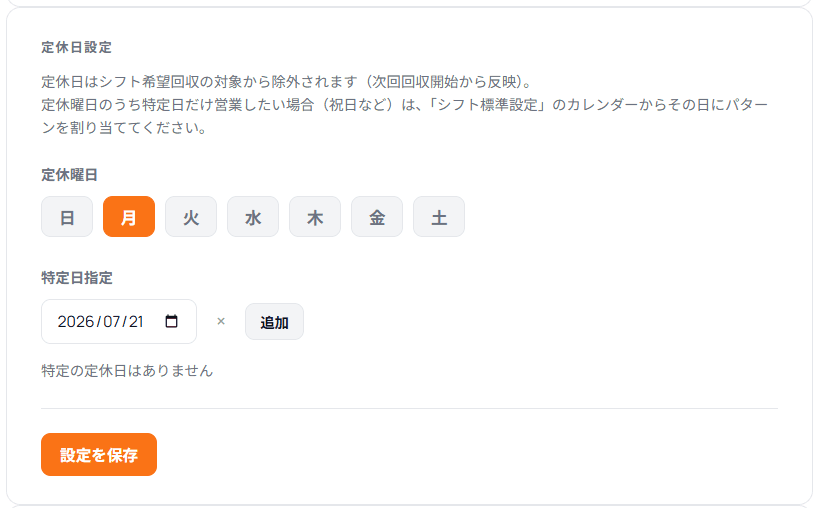
お店の定休日を設定します。定休日として登録した日は、スタッフからのシフト希望を集める対象から外れます(次回の希望回収から反映されます)。
定休日は、2つの方法で登録できます。
- 定休曜日:「日・月・火・水・木・金・土」のチップを押して、毎週の定休曜日を選びます(複数選択できます。もう一度押すと解除されます)。
- 特定日指定:カレンダーで日付を選び「追加」を押すと、その日を休業日として登録できます(祝日や臨時休業などに使えます)。登録した日はタグで表示され、各タグの「✕」で個別に削除、「リストをリセット」で全て削除できます。
設定したら「設定を保存」を押します。
定休日は任意項目です。祝日も営業する場合は定休として登録しない、臨時休業の日は特定日指定で追加する、といった形でお店の実態に合わせて設定できます。
ステップ5:住所・位置情報
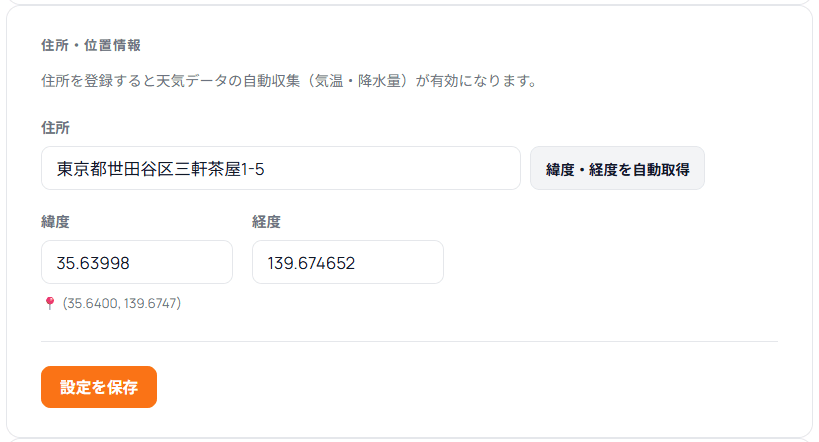
お店の住所を登録します。
「住所」の欄に、お店の住所を入力してください(例:東京都世田谷区三軒茶屋1-5)。入力したら「緯度・経度を自動取得」ボタンを押すと、住所から緯度・経度が自動で入力されます。入力できたら「設定を保存」を押します。
住所は必須項目です。住所を登録すると、お店の地域の天気データ(気温・降水量)が自動で取り込まれるようになります。
ステップ6:ポジション
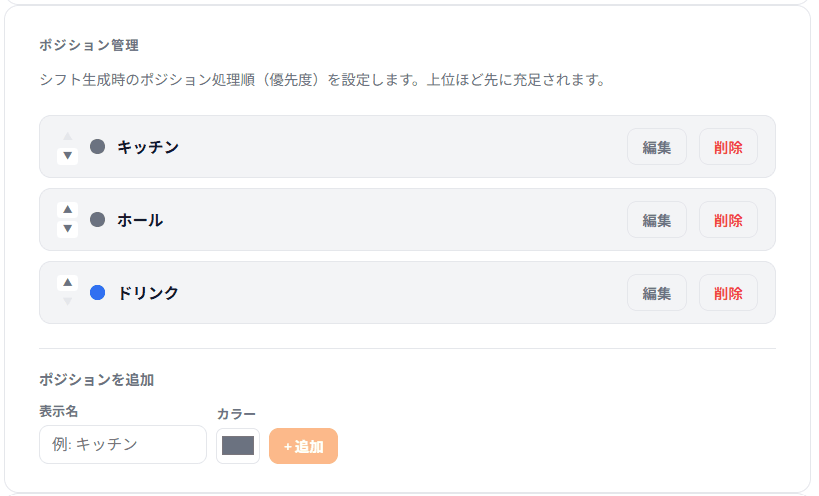
お店のポジション(ホール、キッチンなど)を登録します。ポジションは1件以上の登録が必須です。
「ポジションを追加」の欄で、次のように登録します。
- 表示名:ポジションの名前を入力します(例:キッチン)。
- カラー:そのポジションを表す色を選びます(シフト表などでの表示色になります)。
入力したら「+ 追加」を押すと登録されます。登録したポジションは一覧に並び、左の「▲▼」で並び順を変えたり、各行の「編集」「削除」で修正・削除できます。
まずは代表的なポジション(例:ホール、キッチン)を登録しておけば十分です。あとから追加や変更もできます。
ステップ7:雇用形態
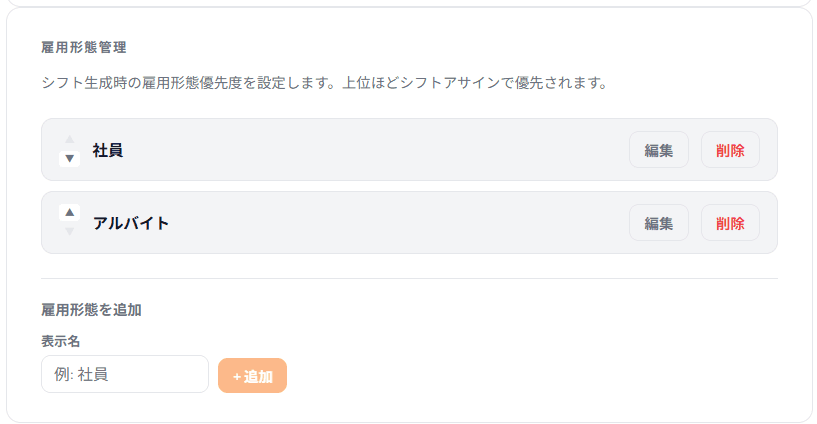
スタッフの雇用形態(社員、アルバイトなど)を登録します。雇用形態も1件以上の登録が必須です。
「雇用形態を追加」の欄で、「表示名」に雇用形態の名前を入力し(例:社員)、「+ 追加」を押します。登録した雇用形態は一覧に並び、「▲▼」で並び順、「編集」「削除」で修正・削除できます。
まずは「社員」「アルバイト」など、お店にある区分を登録しておきましょう。あとから追加や変更もできます。
次のステップへ進む
すべての項目を入力したら、画面の一番下にある「次へ進む」を押して、次のステップ「スタッフ登録」へ進みます。
「次へ進む」を押すには、次の項目がそろっている必要があります。
- 店舗名の入力
- 住所の入力
- ポジションを1件以上登録
- 雇用形態を1件以上登録
(就業時間・締め日・定休日は必須ではありませんが、お店の運用に関わる大切な設定なので、あわせて登録しておくのがおすすめです。)
必須項目がそろっていないときは「次へ進む」が押せず、「店舗名と住所を入力してください」「ポジションを1件以上追加してください」などのメッセージで、足りない項目を知らせてくれます。
ここまでで完了したこと
おつかれさまでした。ここまでで、お店の店舗設定(店舗名・就業時間・締め日・定休日・住所・ポジション・雇用形態)を登録できました。
繰り返しになりますが、ここで設定した内容は、セットアップのあともダッシュボードの設定画面からいつでも変更できます。まずは基本的な内容を登録して、先に進めていきましょう。
次のレッスンでは、続くステップ「スタッフの登録」をご案内します。