
Shiftory のアカウントを作成する
Shiftory を使い始める最初のステップが、アカウントの作成です。このページでは、はじめて Shiftory を導入するお店のオーナー様に向けて、アカウントを作成し、ログインできる状態になるまでの流れを、画面の順番どおりにご案内します。
特別な準備は必要ありません。お使いのパソコンやスマートフォンと、受信できるメールアドレスがあれば、数分で完了します。
このレッスンのゴール Shiftory のアカウントを作成し、メールアドレスの確認を済ませて、ログインできる状態になること。
アカウント作成のあとに行う「お店の初期設定(営業時間・ポジション・スタッフの登録など)」は、別のレッスンでご案内します。
全体の流れ
アカウント作成は、次の4つのステップで進みます。
- 登録フォームに必要事項を入力する
- 届いた認証メールのリンクを開く
- メールアドレスの確認を完了する
- ログインする
順番に見ていきましょう。
ステップ1:新規登録フォームを入力する
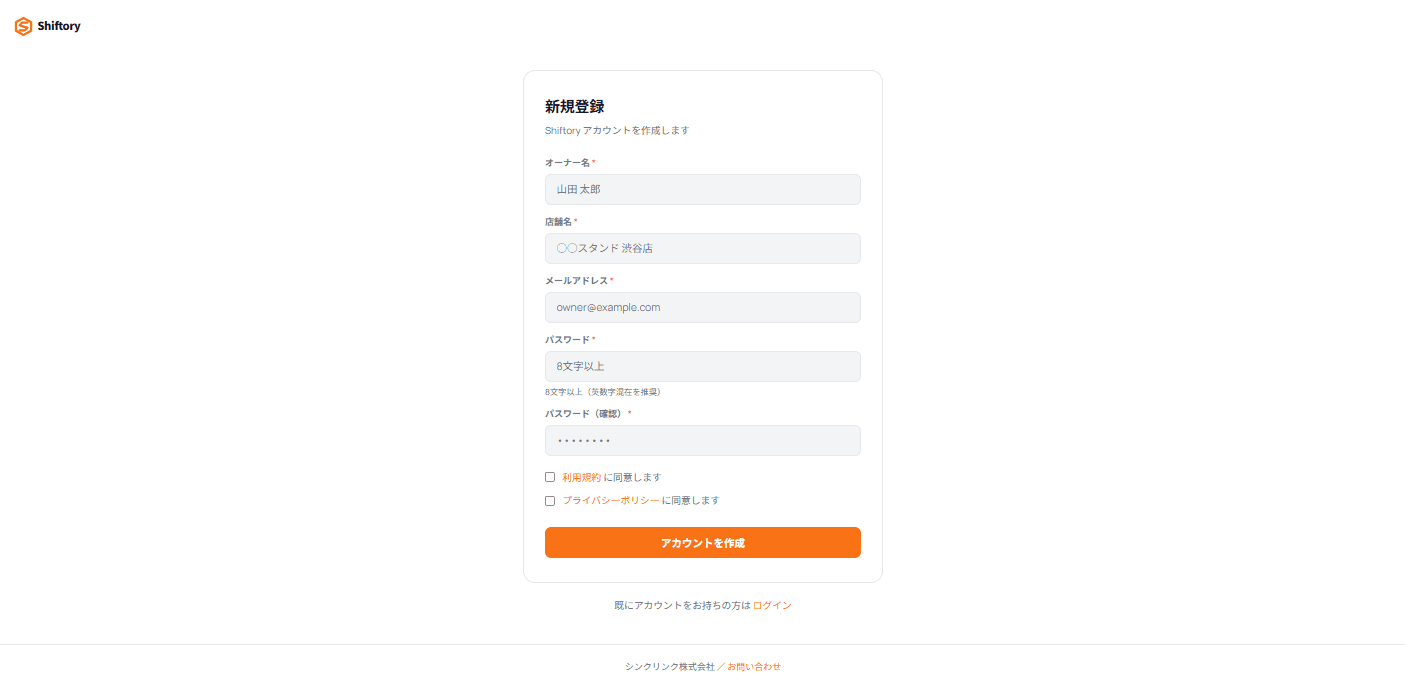
Shiftory の新規登録ページを開くと、「新規登録」という画面が表示されます。「Shiftory アカウントを作成します」という案内のもと、次の項目を入力します。
| 入力項目 | 入力する内容 |
|---|---|
| オーナー名 | ご登録される方のお名前(例:山田 太郎) |
| 店舗名 | お店の名前(例:○○スタンド 渋谷店) |
| メールアドレス | 連絡を受け取れるメールアドレス(例:owner@example.com) |
| パスワード | 8文字以上。英数字を混ぜることをおすすめします |
| パスワード(確認) | 上と同じパスワードをもう一度入力します |
入力欄の下には、「利用規約 に同意します」「プライバシーポリシー に同意します」のチェックボックスがあります。リンクから内容をご確認のうえ、両方にチェックを入れてください。
すべて入力できたら、「アカウントを作成」ボタンを押します。
入力のヒント
- パスワードは8文字以上で設定してください。短いと登録できません。
- 2つのパスワード欄が一致していないと、先に進めません。
- 利用規約とプライバシーポリシーの両方に同意のチェックが必要です。
- すでに登録済みのメールアドレスは使えません。別のアドレスをお使いください。
ボタンを押すと、入力したメールアドレス宛に認証メールが送信され、次の画面に進みます。
ステップ2:認証メールを受け取る
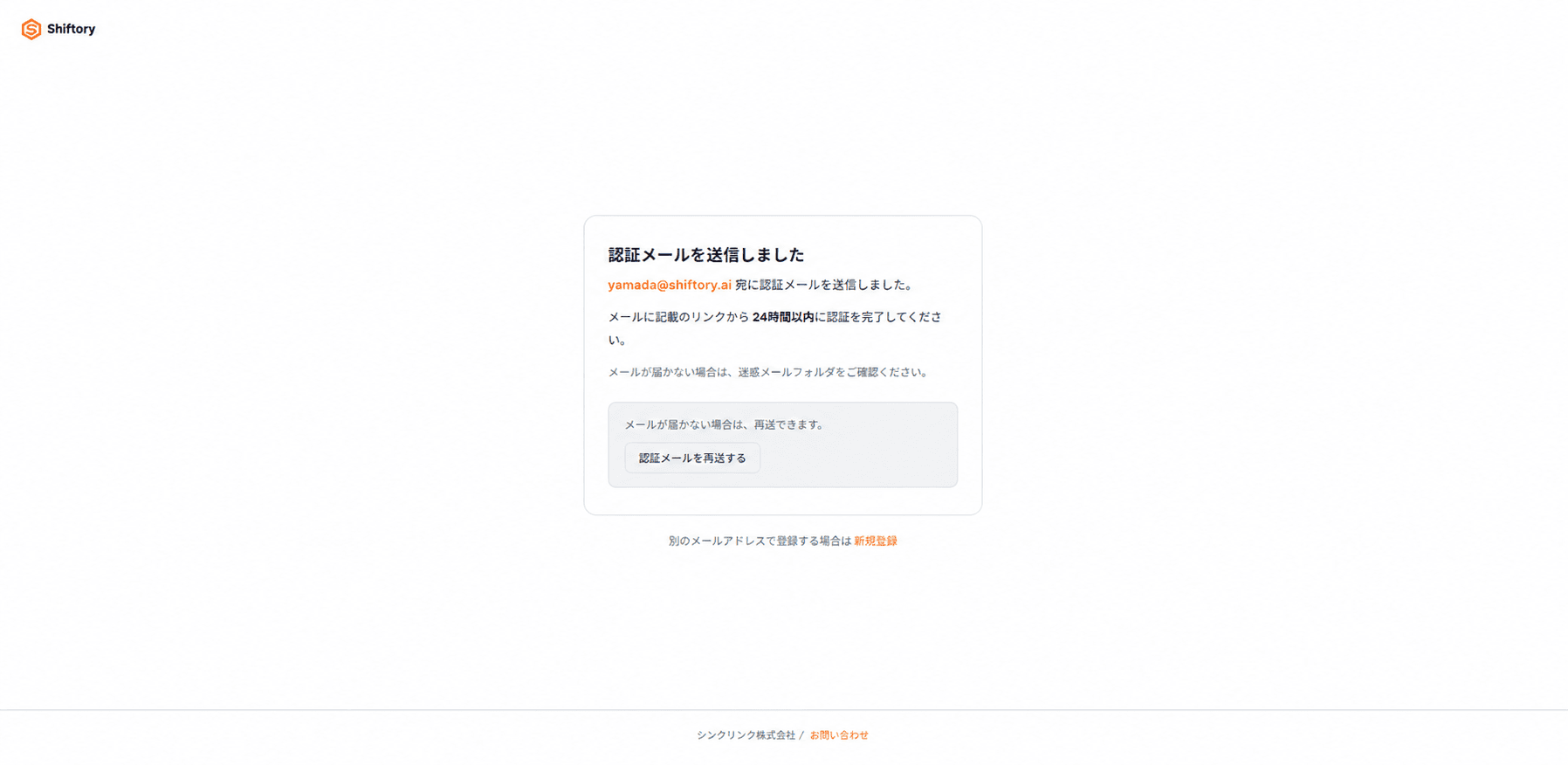
「認証メールを送信しました」という画面が表示されます。ご登録のメールアドレス宛に、確認用のメールが届いているはずです。
メールの受信ボックスを開いてください。差出人は Shiftory、件名は「【Shiftory】メールアドレスの確認」です。
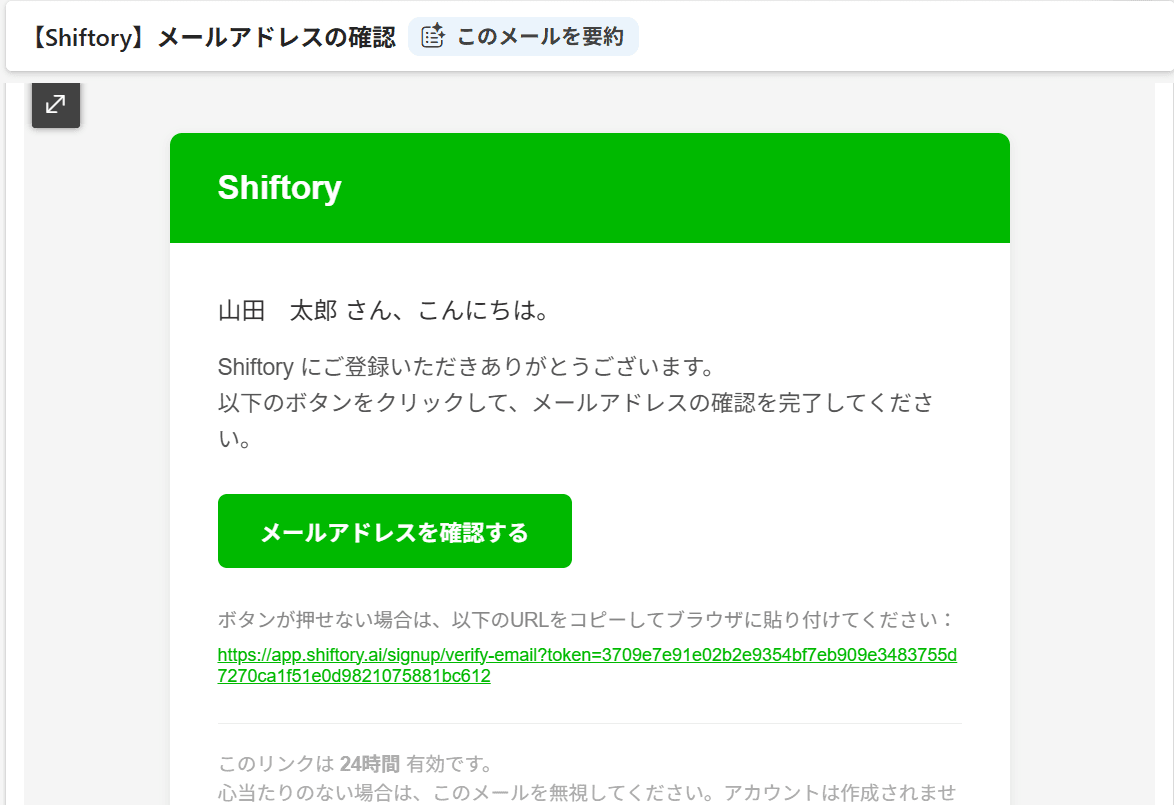
メールが届かないときは 迷惑メールフォルダに振り分けられていないか、ご確認ください。それでも見当たらない場合は、この画面の「認証メールを再送する」ボタンから、もう一度メールを送ることができます(再送には少し間隔が必要です)。
メールアドレスを間違えて入力してしまった場合は、画面下の「新規登録」から、正しいアドレスで登録し直してください。
ステップ3:メールアドレスの確認を完了する
届いたメールを開くと、「メールアドレスを確認」のボタン(リンク)があります。これを押してください。
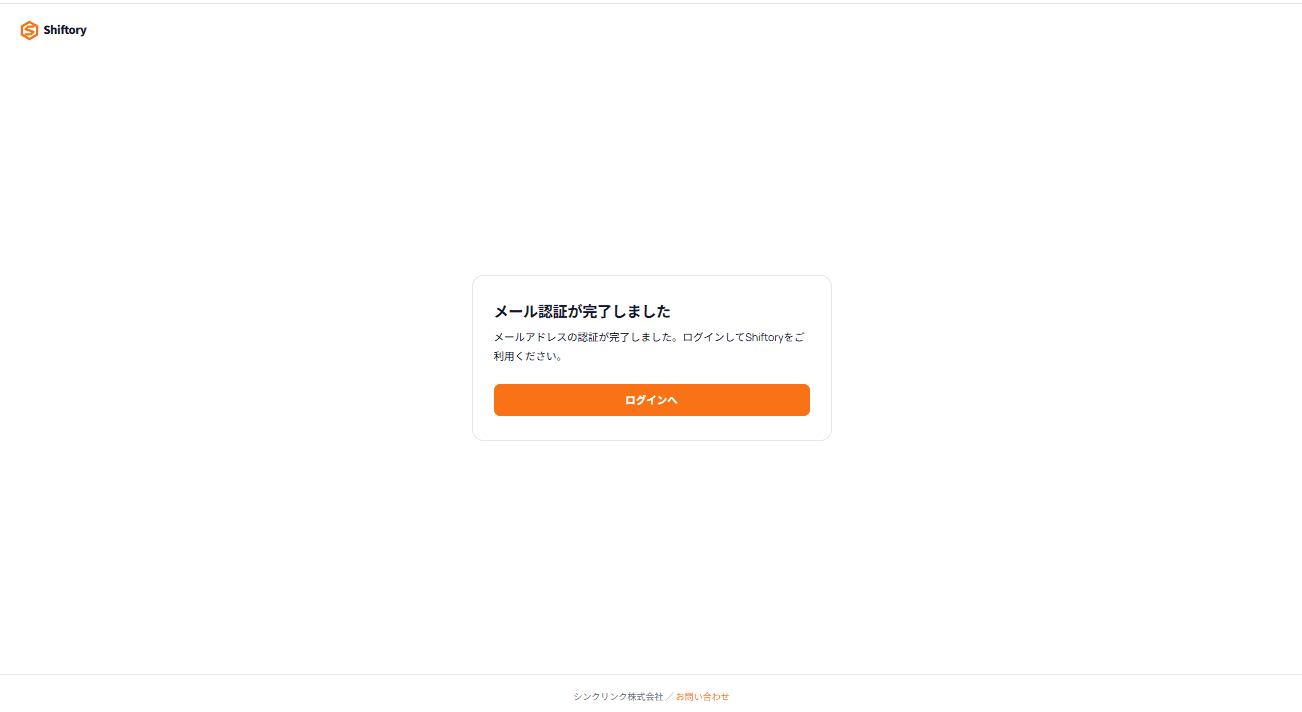
ボタンを押すと確認の画面が開き、「メール認証が完了しました」と表示されれば成功です。これでメールアドレスの確認が済みました。
画面に表示される「ログインへ」ボタンを押して、次のステップに進みます。
気をつけたいポイント
- 認証リンクには**有効期限(24時間)**があります。期限が切れた場合は、確認画面に表示される「認証メールを再送する」から、新しいメールを受け取ってください。
- リンクは一度使うと再利用できません。「すでに認証済みです」と表示された場合は、確認はもう完了しているので、そのままログインに進んでいただけます。
ステップ4:ログインする
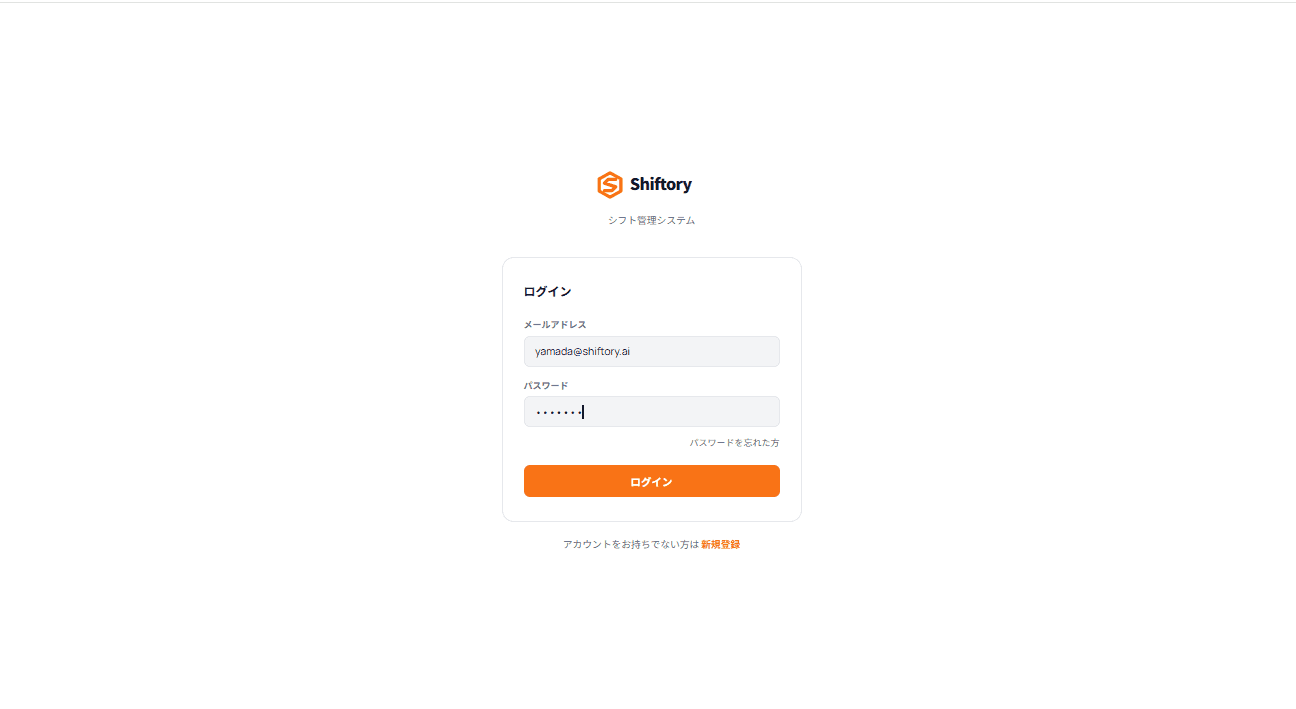
「ログイン」画面で、登録したメールアドレスとパスワードを入力し、「ログイン」ボタンを押します。
ログインに成功すると、アカウント作成は完了です。続いて、お店の初期設定を行う画面へと進みます。
ログインできないときは
- 「メールアドレスまたはパスワードが正しくありません」と表示される場合は、入力内容をもう一度ご確認ください。
- 「メール認証が未完了です」と表示される場合は、ステップ3のメール確認がまだ済んでいません。画面の案内に従って認証メールのリンクを開いてから、再度ログインしてください。
ここまでで完了したこと
おつかれさまでした。ここまでで、
- Shiftory のアカウントを作成し、
- メールアドレスの確認を済ませ、
- ログインできる状態になりました。
このあとは、お店の営業時間やポジション、スタッフの登録といった「初期設定」を行うことで、シフトの自動作成を使い始められるようになります。初期設定の進め方は、次のレッスンでご案内します。