
スタッフを登録する
店舗の設定が終わったら、次はお店で働くスタッフを登録します。このレッスンでは、初期セットアップの2つ目のステップ「スタッフ登録」の手順をご案内します。
ここでは、スタッフの氏名や担当ポジション、勤務の条件などを登録します。登録したスタッフが、このあとシフトを自動で作成するときの対象になります。
このレッスンのゴール お店のスタッフを登録し、次のステップ「シフトパターン」へ進めるようになること。
スタッフは最低1名の登録で次へ進めます。ここで全員を登録しきる必要はなく、あとからスタッフ管理画面でいつでも追加・変更できます。
LINEとの連携について スタッフとLINEを連携する操作は、この初期セットアップには含まれません。連携は、セットアップが終わったあと、スタッフ管理画面から行います(別のレッスンでご案内します)。ここでは、まずスタッフの基本情報を登録しましょう。
全体の流れ
スタッフ登録は、次の流れで進みます。
- 「新規スタッフ登録」フォームに、スタッフ1名の情報を入力する
- 「スタッフを登録」を押す(登録すると、フォームが空に戻ります)
- 登録したい人数分、1と2をくり返す
- 1名以上登録したら「次へ進む」でシフトパターンへ進む
一人ずつ入力して登録する、という流れです。順番に見ていきましょう。
新規スタッフ登録フォームの入力
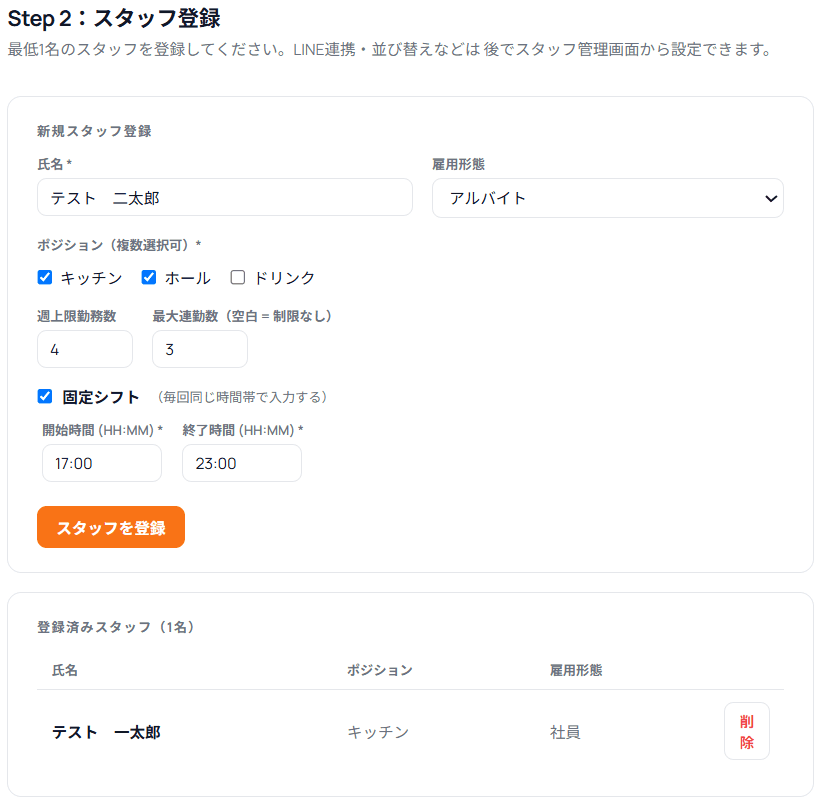
「新規スタッフ登録」フォームに、上から順に入力します。
氏名(必須) — スタッフの名前を入力します(例:テスト 二太郎)。
雇用形態(任意) — 店舗設定で登録した雇用形態(社員、アルバイトなど)から選びます。「(未設定)」のままにもできます。
ポジション(1つ以上必須) — 店舗設定で登録したポジション(ホール、キッチンなど)が並びます。そのスタッフが担当できるポジションを、チェックで選びます。複数選べます。
週上限勤務数(初期値 5) — そのスタッフが1週間に勤務できる日数の上限を、0〜7で設定します。
最大連勤数(任意) — 連続して勤務できる日数の上限です。空欄のままにすると、制限なしになります。
固定シフト(任意) — 毎回同じ時間帯で働くスタッフの場合に使う設定です。チェックを入れると、開始時間と終了時間の入力欄が出ます。時間は「15:00」のようにHH:MM形式で入力します。終了時間が深夜になる場合は、24時以降の表記で入力します(例:翌朝3時までなら「27:00」)。毎回同じ時間帯ではないスタッフの場合は、チェックを入れなくて問題ありません。
入力できたら「スタッフを登録」を押します。氏名とポジション(1つ以上)が入力されていないと、このボタンは押せません。登録すると「〇〇 を登録しました」と表示され、フォームが空に戻ります。
週上限勤務数・最大連勤数・固定シフト・雇用形態は、あとからスタッフ管理画面で変更できます。初回は分かる範囲で設定すれば大丈夫です。
続けてスタッフを登録する
2人目以降も、同じように「新規スタッフ登録」フォームに入力して「スタッフを登録」を押す、をくり返します。登録するたびにフォームが空に戻るので、続けて次のスタッフを入力できます。
登録したスタッフは、フォームの下の「登録済みスタッフ」の一覧に、氏名・ポジション・雇用形態とともに表示されます。各行の右端の「削除」で、登録を取り消せます(このセットアップ画面では編集はできないので、内容を直したい場合は、いったん削除して登録し直すか、あとでスタッフ管理画面から編集します)。
この時点では、代表的な数名だけの登録でも構いません。あとからスタッフ管理画面で、いつでもスタッフを追加・変更できます。
次のステップへ進む
スタッフを1名以上登録すると、画面下の「次へ進む」が押せるようになり、次のステップ「シフトパターン」へ進みます。
まだ1名も登録していないときは「次へ進む」が押せず、「スタッフを1名以上登録してください」と表示されます。最低1名を登録してから進みましょう。
ここまでで完了したこと
おつかれさまでした。ここまでで、お店のスタッフを登録できました。
繰り返しになりますが、ここで登録した内容は、セットアップのあともスタッフ管理画面からいつでも変更できます。スタッフの追加や、LINEとの連携も、あとから行えます。まずは基本的なスタッフを登録して、先に進めていきましょう。
次のレッスンでは、続くステップ「シフトパターン」をご案内します。