
シフトパターンを登録する
初期セットアップの最後のステップが「シフトパターン」の登録です。このレッスンでは、シフトパターンを作って、それを営業日に割り当てるまでの手順をご案内します。ここまで終えると、初期セットアップは完了です。
シフトパターンとは、その日の勤務の枠(どのポジションを・何時から何時まで・何名)をまとめた「型」のことです。たとえば「平日はこの枠、週末はこの枠」というように、よく使う勤務の形をあらかじめ登録しておくものです。
このレッスンのゴール シフトパターンを作り、それを営業日に割り当てて、初期セットアップを完了できるようになること。
このステップは2段階です シフトパターンの設定は、①パターンを作る → ②パターンを営業日に割り当てる、の2段階で進みます。パターンを作っただけでは完了できず、各営業日への割り当てまで済ませて初めて「完了する」が押せます。この流れを頭に入れておくと迷いません。
このレッスンでは、例として「月曜=定休/火・水・木=平日/金・土・日=週末」という設定を作っていきます。
全体の流れ
- 「新規パターン登録」で、シフトパターンを作る(例:「平日」)
- 必要なら、続けて別のパターンも作る(例:「週末」)
- 「曜日デフォルト割当」で、作ったパターンを各営業日に割り当てる
- すべての営業日に割り当てたら「完了する」を押す
順番に見ていきましょう。
ステップ1:シフトパターンを作る
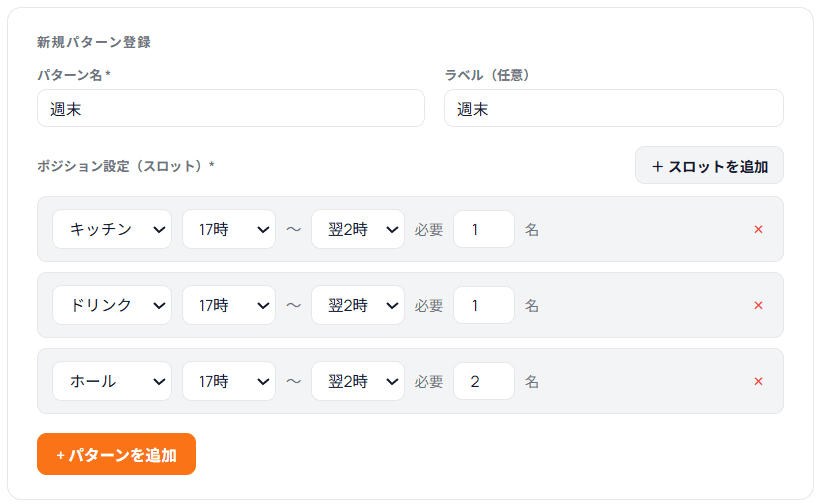
「新規パターン登録」で、シフトパターンを1つ作ります。
パターン名(必須) — このパターンの呼び名を入力します(例:週末)。最大20文字です。
ラベル(任意) — 補助の見出しです。必要なければ空欄で構いません。
ポジション設定(スロット) — その日の勤務の枠を、1行ずつ設定します。各行で、ポジション(店舗設定で登録したもの)、開始時間・終了時間、必要な人数を指定します。複数の枠が必要なら、右上の「+ スロットを追加」で行を増やせます(例:キッチン1名とホール1名を別々の行で)。
入力できたら「+ パターンを追加」を押します。登録すると「〇〇 を登録しました」と表示され、フォームが初期化されます。
時間帯について 開始時間・終了時間の選択肢には、店舗設定で決めた「就業時間」の範囲内だけが表示されます。もし設定したい時間が出てこない場合は、店舗設定の就業時間を見直してください。深夜にまたぐ時間は「翌2時」のように表示されます。
ステップ2:続けてパターンを作る(必要な場合)
曜日によって勤務の枠を変えたい場合は、同じ設定箇所「新規パターン登録」で、2つ目以降のパターンを作ります。今回の例では、「平日」に続けて「週末」を作ります。作り方は1つ目と同じです。
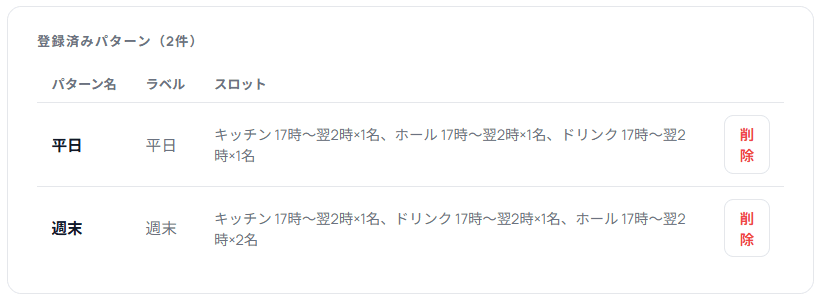
作ったパターンは、「登録済みパターン」の一覧に表示されます。各行には、パターン名・ラベル・枠の内容の要約が並びます。各行の「削除」で、パターンを削除できます(このセットアップ画面では編集はできないので、内容を直したい場合は、いったん削除して作り直すか、あとで「シフトパターン管理」画面で調整します)。
1つのパターンだけでも大丈夫です 曜日ごとに分ける必要はありません。1つのパターンを全部の営業日に割り当てるだけでも、セットアップは完了できます。まずは最小限で始めて、細かい作り分けはあとから「シフトパターン管理」画面で調整できます。
ステップ3:パターンを営業日に割り当てる
作ったパターンを、各営業日に割り当てます。ここが2段階目です。
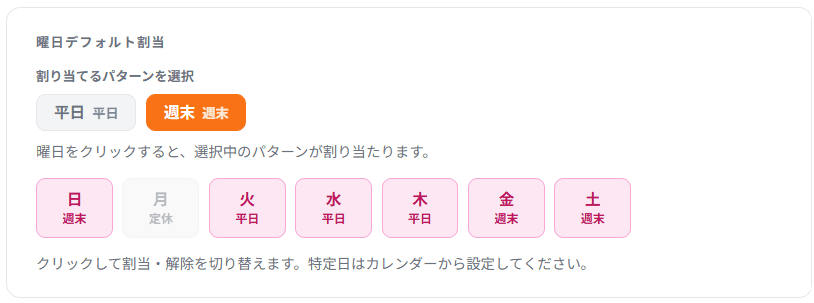
「曜日デフォルト割当」で、日〜土の各曜日に、どのパターンを使うかを設定します。
パターンを2つ以上作っている場合は、上に「割り当てるパターンを選択」のパレット(パターンの選択ボタン)が表示されます。まず、割り当てたいパターンをクリックして選び(選んだパターンはオレンジで強調されます)、次に、そのパターンを使いたい曜日をクリックします。すると、その曜日にパターンが割り当たります。
今回の例では、こう操作します。パレットで「平日」を選んで、火・水・木をクリック(3日に「平日」が付きます)。次にパレットで「週末」を選んで、金・土・日をクリック(3日に「週末」が付きます)。月曜は店舗設定で定休にしてあるので「定休」と表示され、割り当ては不要です。
パターンが1つだけの場合は、パレットは表示されず、その1つが自動で選ばれた状態になります。そのまま各営業日をクリックして割り当てます。
割り当てを変えたいとき 曜日のクリックは、割り当てと解除の切り替えです。未割当の曜日をクリックすると割り当たり、割当済みの曜日をもう一度クリックすると解除されます。別のパターンに変えたいときは、いったんクリックして解除してから、パレットで別のパターンを選び、もう一度その曜日をクリックして割り当て直します(直接の「塗り替え」はできません)。
ステップ4:完了する
すべての営業日にパターンを割り当てると、画面下の「完了する」が押せるようになります。押すと、初期セットアップが完了します。
「完了する」が押せないときは 営業日(定休日以外)のうち、まだパターンを割り当てていない曜日が残っていると、「完了する」は押せません。「未割当の営業曜日」として、どの曜日が残っているかが表示されます。対処は2つです。
・その曜日に営業するなら、パレットでパターンを選んで、その曜日に割り当てます。 ・その曜日は営業しないなら、店舗設定に戻って、その曜日を定休日に設定します(すると「定休」表示になり、割り当ては不要になります)。
つまり、すべての曜日が「どれかのパターンが割り当たっている」か「定休」のどちらかになれば、完了できます。
ここまでで完了したこと
おつかれさまでした。シフトパターンを作り、営業日に割り当てて、初期セットアップが完了しました。これで、お店の基本的な設定(店舗設定・スタッフ登録・シフトパターン)がすべて整いました。
シフトパターンや割り当ては、あとから「シフトパターン管理」画面でいつでも変更できます。曜日ごとの作り分けや、イベント・貸切など特定日の設定も、そこで行えます。
セットアップが完了すると、続いてお支払い方法(クレジットカード)の登録に進みます。次のレッスンでは、その手順をご案内します。