
カードを登録してトライアルを開始する
シフトパターンの登録まで終えると、はじめのセットアップは残り1ステップです。最後に、クレジットカードを登録して無料トライアルを開始しましょう。
トライアルを始めるにはカードの登録が必要ですが、30日間は一切課金されません。ここでは、登録の画面がどのように表示され、どこで何を入力するのかを順番に見ていきます。
ゴール:クレジットカードの登録が完了し、30日間の無料トライアルが始まっている状態になります。
全体の流れ
セットアップの最後のステップを終えると、自動でカード登録の画面が表示されます。画面の案内にそって、決済代行のStripe(ストライプ)社の安全な画面でカード情報を入力し、登録を完了します。
大きくは、次の順番で進みます。
- カード登録の画面が表示される
- 「無料トライアルを開始する」を押す
- Stripeの画面でカード情報を入力する
- 登録が完了し、トライアルが始まる
カード登録の画面が表示される
セットアップの最後のステップを終えると、次の画面が自動で表示されます。
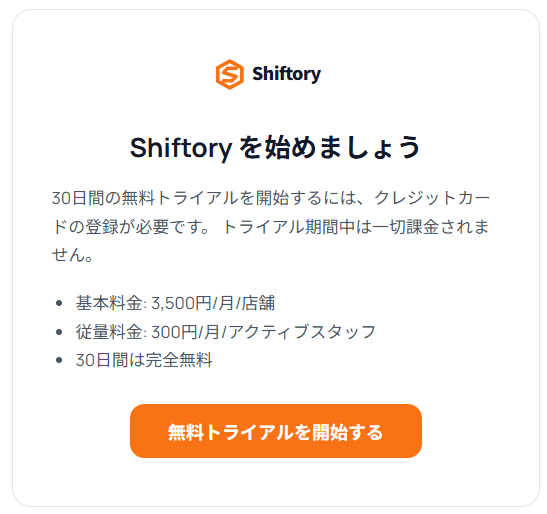
画面には、30日間の無料トライアルを始めるにはカードの登録が必要であること、そしてトライアル期間中は課金されないことが書かれています。料金の目安もこの画面に表示されます。
補足:ここでカードを登録しても、30日間は料金がかかりません。トライアル期間のうちに使い心地をたしかめられます。
「無料トライアルを開始する」を押す
内容を確認したら、画面下の「無料トライアルを開始する」を押します。
ボタンを押すと、決済代行のStripe社の画面に移動します。ここから先はShiftoryの画面ではなく、カード情報を安全に扱うための外部の画面です。安心して進めてください。
Stripeの画面でカード情報を入力する
Stripeの画面では、はじめに料金の内訳と「今日の支払い」が表示されます。
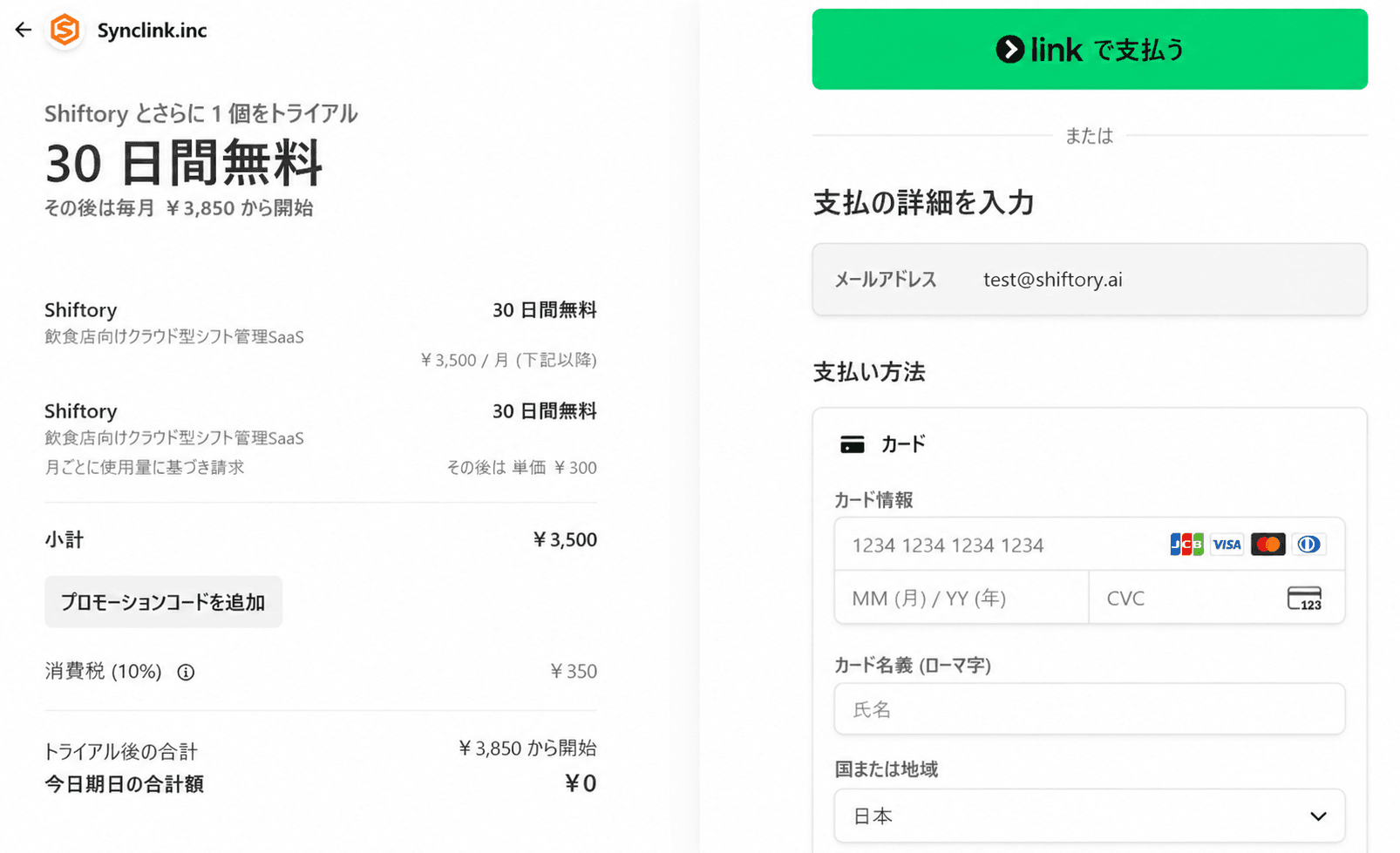
左側を見ると、トライアル後の金額と、今日支払う金額が分かれて表示されています。今日の支払いは0円です。トライアルが終わるまで請求は始まりません。
右側の入力欄に、カード情報を入力していきます。
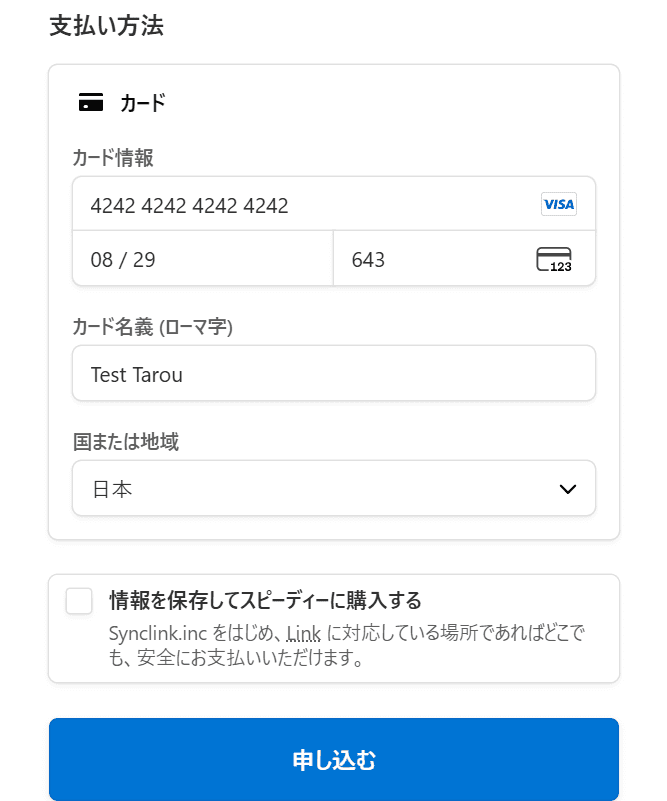
上から順に、カード番号、有効期限、CVC(カード裏面の3桁の番号)、カード名義(ローマ字)、国を入力します。すべて入力できたら、いちばん下の「申し込む」を押すと登録が完了します。
補足:「申し込む」を押すまでは登録は確定しません。入力内容をゆっくり確認してから押して大丈夫です。
登録が完了し、トライアルが始まる
登録が完了すると、次の画面が表示されます。
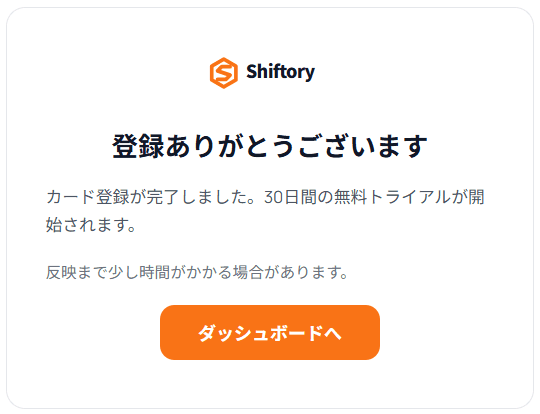
これで30日間の無料トライアルが始まりました。「ダッシュボードへ」を押すと、Shiftoryの画面に戻ります。反映まで少し時間がかかる場合があります。
登録を途中でやめたときは
もしカードの登録を途中でやめた場合は、次の画面が表示されます。
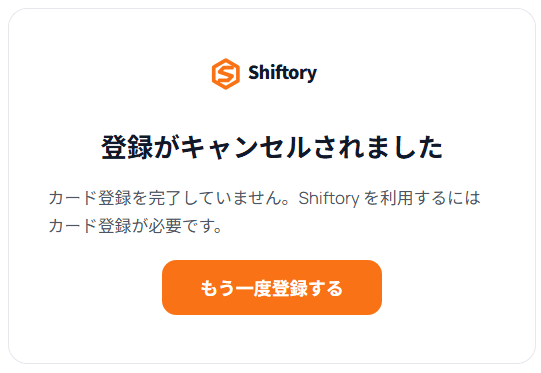
Shiftoryを使い始めるにはカードの登録が必要です。「もう一度登録する」を押すと、あらためて登録の画面に戻れます。落ち着いてやり直してください。
ここまでで完了したこと
- クレジットカードの登録が完了しました
- 30日間の無料トライアルが始まりました
- はじめのセットアップは、これですべて完了です
セットアップおつかれさまでした。ここから先は、実際にシフト希望を集めて、シフトをつくっていきます。