
スタッフを管理する
初期セットアップでスタッフを登録したあとも、お店は動き続けます。新しく入る人、勤務の条件が変わる人、辞める人。こうした日々の変化をお店の情報に反映していくのが、左メニューの『スタッフ』画面です。このレッスンでは、運用のなかでよく出てくる場面ごとに、この画面でできることをご案内します。
ここで整えたスタッフの情報が、シフトの自動作成の土台になります。だからこそ、「今いる人」「その人が入れる曜日や回数」を実態に合わせて保っておくことが大切です。
このレッスンのゴール 『スタッフ』画面で、スタッフの追加・情報の変更・LINE連携・在籍の切り替え(無効化/有効化)を、日々の運用のなかで迷わず行えるようになること。
登録済みの方も、これからの方も 初期セットアップでスタッフを登録済みの方は「確認」として、まだの方は「ここで登録」として読めます。登録した内容は、セットアップのあともこの画面でいつでも追加・変更できます。
この画面の開き方
左メニューの『スタッフ』を開きます(画面の見出しは『スタッフ管理』です)。
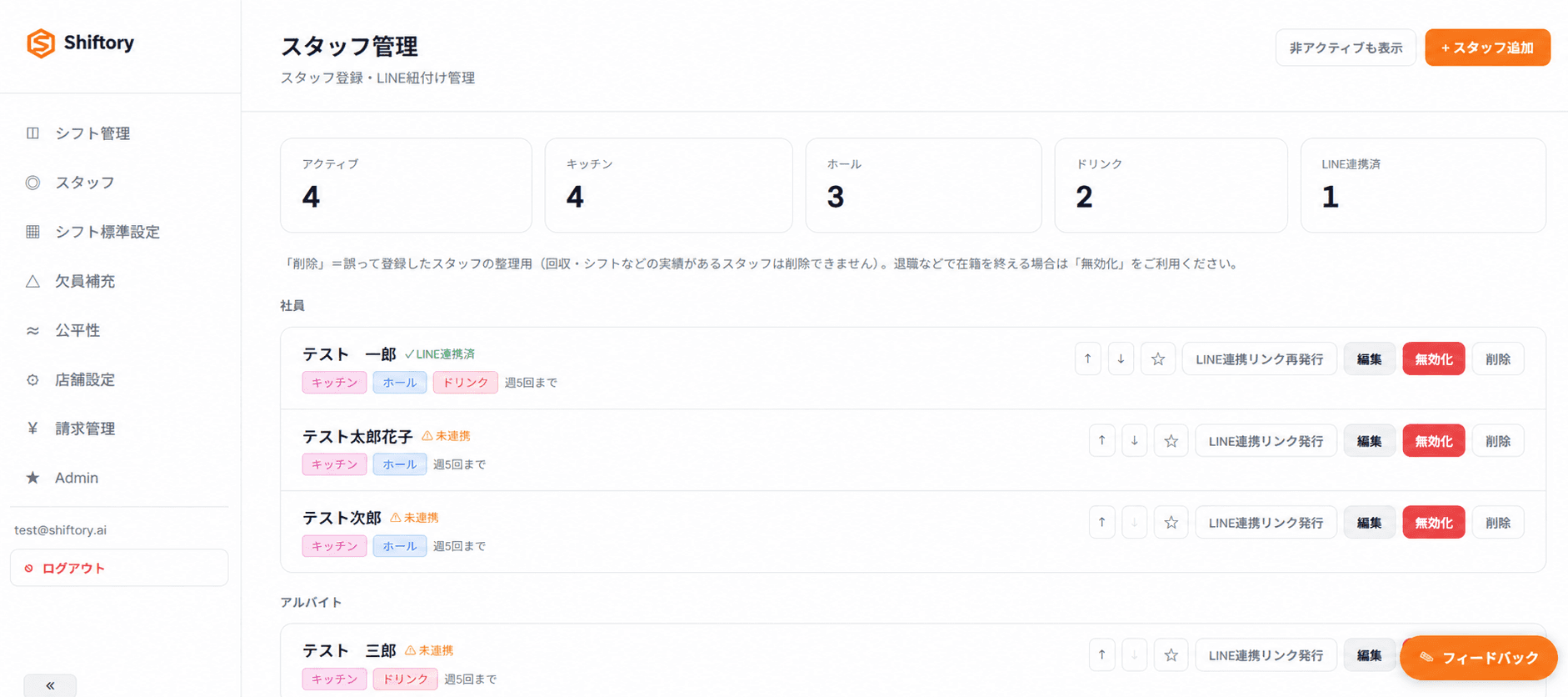
画面の上には、今の状態がひと目でわかる集計が並びます。「アクティブ」(在籍中の人数)、ポジションごとの人数、そして「LINE連携済」の人数です。その下に、スタッフの一覧が雇用形態(社員・アルバイトなど)ごとにまとまって表示されます。
一覧の各行には、名前・LINEの連携状態(✓ LINE連携済/⚠ 未連携)・担当できるポジション・週の勤務上限が並びます。右側には、その人に対して行える操作(連携リンクの発行、編集、無効化、削除など)のボタンが並びます。
右上の「非アクティブも表示」を押すと、無効化した(在籍を終えた)スタッフも含めて表示できます。ふだんはアクティブな人だけが見えていれば十分です。
新しいスタッフが入ったとき
新しく入った人は、右上の「+スタッフ追加」から登録します。
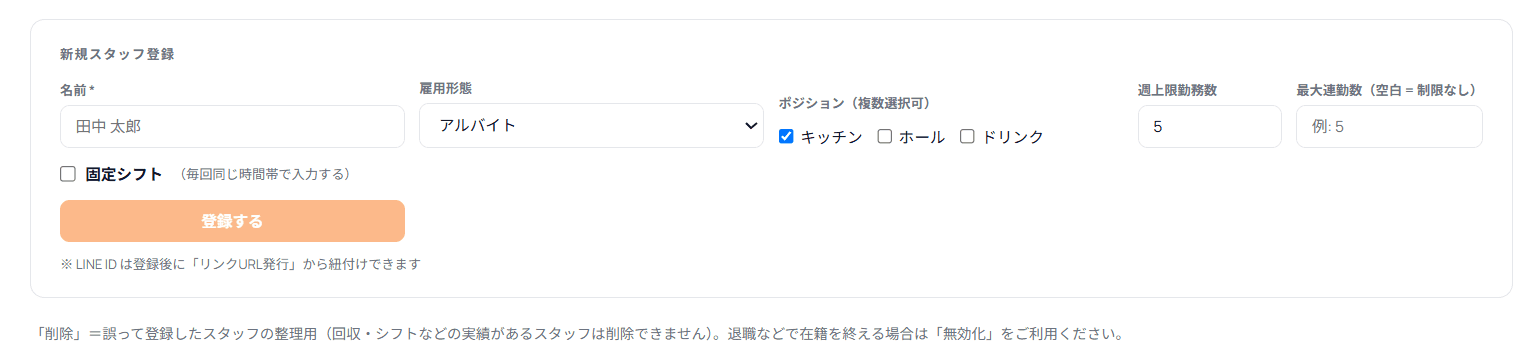
入力する項目は、初期セットアップのスタッフ登録と同じです。氏名(必須)、雇用形態、担当できるポジション(1つ以上・複数可)、週上限勤務数、最大連勤数、必要なら固定シフト。入力して「登録する」を押すと一覧に追加されます。氏名とポジション(1つ以上)が入っていないと、ボタンは押せません。
続けて何人か登録するときは、登録するたびにフォームが空に戻るので、そのまま次の人を入力できます。
週上限勤務数・最大連勤数・固定シフト・雇用形態は、あとからいつでも変更できます。最初は分かる範囲で設定すれば大丈夫です。
続けて、LINEと連携する
登録したばかりのスタッフは、まだ LINE と連携されていません(一覧に ⚠ 未連携 と表示されます)。連携すると、そのスタッフはシフトの希望提出や確定シフトの受け取りを LINE で行えるようになります。
連携は、そのスタッフの行の「LINE連携リンク発行」から行います。押すと、連携用の QR コードと URL が表示されます。
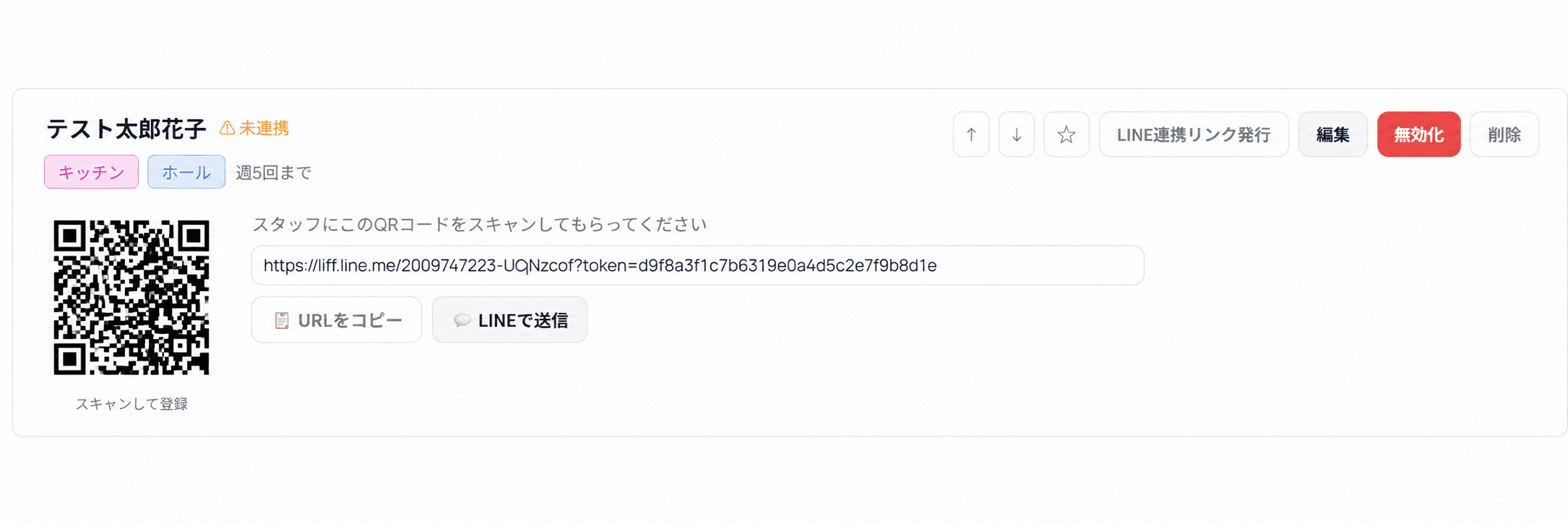
あとは、この QR コードをスタッフ本人にスキャンしてもらうだけです。離れた場所にいるスタッフには、「URLをコピー」でリンクを送るか、「LINEで送信」からそのまま送れます。スタッフ側で連携が済むと、一覧の表示が ✓ LINE連携済 に変わります。
すでに連携済みのスタッフの行には「LINE連携リンク再発行」と表示されます。連携をやり直したいときに使います。
勤務の条件が変わったとき
「今月から週の回数を増やしたい」「新しくホールも入れるようになった」——こうした変化は、そのスタッフの行の「編集」から反映します。

「編集」を押すと、その行がそのまま編集できる状態に変わります。氏名・雇用形態・担当ポジション・週上限・最大連勤数・固定シフトを変更して、「保存」を押せば反映されます。やめるときは「キャンセル」です。
初期セットアップの登録画面では細かな編集ができませんでしたが、この『スタッフ』画面ではいつでも編集できます。実態が変わったら、ここで直しておきましょう。
退職・休職のとき、また戻ってきたとき
スタッフが辞めたときや、しばらく休むときは、その人を「無効化」します。「無効化」を押すと確認のメッセージが出るので、進めるとその人はシフト作成の対象から外れ、一覧では控えめな表示になります(「非アクティブも表示」で確認できます)。
また戻ってきたときは、同じ場所が「有効化」に変わっているので、押せば元どおりアクティブに戻せます。
「削除」ではなく「無効化」を使います シフトなどの実績が残っているスタッフは「削除」できません(記録を守るためです)。退職などで在籍を終える場合は、消すのではなく「無効化」を使ってください。過去の記録はそのままに、これからのシフト作成の対象からだけ外れます。
誤って登録してしまったとき
同じ人を二重に登録してしまった、テストで作ってしまった——そうした「そもそも記録として残す必要がない」スタッフの整理には「削除」を使います。「削除」を押すと確認のメッセージが出て、進めると一覧から消えます。
ただし、前述のとおり、シフトなどの実績があるスタッフは削除できません。その場合は「無効化」への切り替えが案内されます。目安として、**在籍を終える人は「無効化」、そもそも登録が誤りだった人は「削除」**と覚えておくと迷いません。
優先的にシフトに入れたいスタッフがあるとき
各行の星マーク(☆)を押すと、そのスタッフを「優先スタッフ」として印を付けられます(★)。シフトを自動で作成するときに、優先的に組み込みたいスタッフの目印です。もう一度押せば解除できます。
「この人にはできるだけ多く入ってほしい」といった希望があるときに使ってください。
表示を整えたいとき
一覧の各行にある上下の矢印(↑↓)で、スタッフの並び順を入れ替えられます。よく見る人を上にするなど、見やすい順に整えられます。
前述の「非アクティブも表示」とあわせて、ふだんはアクティブな人だけを見やすい順で、必要なときだけ無効化した人も確認する、という使い分けができます。
ここまでで完了したこと
おつかれさまでした。ここまでで、『スタッフ』画面での日々の運用——新しいスタッフの追加と LINE 連携、勤務条件の変更、退職・復帰にともなう無効化・有効化、誤登録の整理、優先スタッフの指定——をひととおり行えるようになりました。
スタッフの情報を実態に合わせて保っておくことが、この先のシフト作成をスムーズにします。次のレッスンでは、曜日ごとの勤務の枠をふだんの運用のなかで見直す「シフト標準設定」をご案内します。