
シフトパターンを調整する
初期セットアップで作ったシフトパターンは、運用のなかで見直したくなります。「この枠の人数を増やしたい」「イベントの日だけ別の組み方にしたい」「祝日だけ特別な体制にしたい」——こうした調整を行うのが、左メニューの『シフト標準設定』です。
この画面では、曜日ごとの基本の割り当てと、特定の日だけの例外を、カレンダーで見ながら整えられます。ここで整えたパターンが、シフトの自動作成の下地(その日の勤務の枠)になります。
このレッスンのゴール 『シフト標準設定』画面で、今月の割り当てをカレンダーで確認し、パターンの編集・特定日の指定・曜日割当の見直しを、運用のなかで行えるようになること。
登録済みの方も、これからの方も 初期セットアップでシフトパターンを作成済みの方は「見直し・調整」として、まだの方は「ここで設定」として読めます。パターンの作り方そのものは、はじめのセットアップのレッスンでご案内しています。
この画面の開き方
左メニューの『シフト標準設定』を開きます。
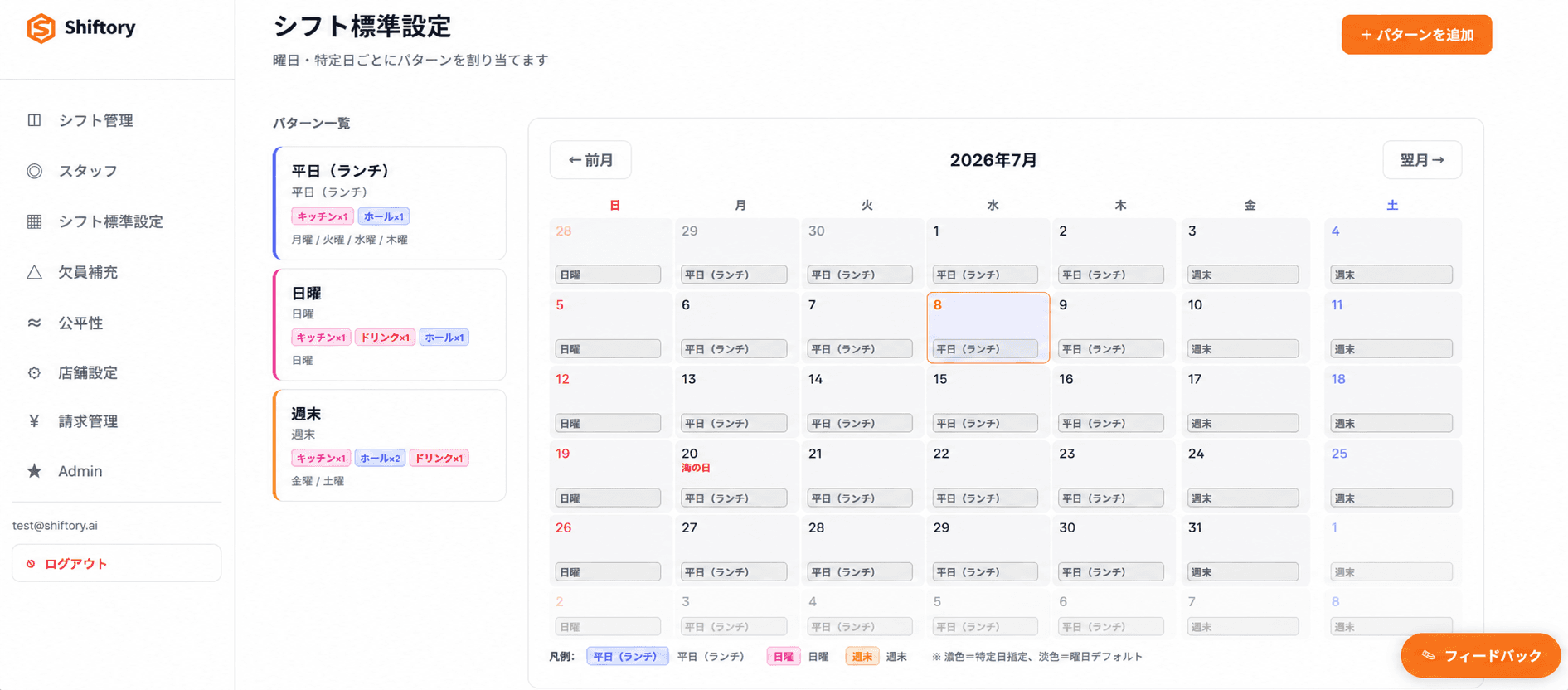
画面は大きく2つに分かれています。左が「パターン一覧」で、登録済みのパターンが色分けで並びます。各パターンには、勤務の枠(ポジション×人数)の要約と、割り当てられている曜日が表示されます。右が「カレンダー」で、どの日にどのパターンが入るのかをひと目で確認できます。
左のパターンをクリックすると、その下(右側)にパターンの詳細と曜日割当が開き、編集できるようになります。
今月の割り当てを確認する
まずはカレンダーで、今月がどう組まれているかを確認しましょう。各日には、その日に割り当たっているパターンが色付きで表示されます。
色の濃さには意味があります。淡い色は「曜日デフォルト」(その曜日にいつも入るパターン)、濃い色は「特定日指定」(その日だけ特別に指定したパターン)です。カレンダーの下の凡例で、色とパターン名の対応を確認できます。
曜日に割り当てたパターンは、その曜日にあたる日すべてに自動で適用されます。 たとえば「平日」パターンを火・水・木に割り当てておけば、毎月の火・水・木には自動で「平日」パターンが入ります。日ごとに設定し直す必要はありません。
祝日はカレンダーに祝日名が表示され、定休日には「定休」と表示されます。今日の日付は強調表示されます。「← 前月」「翌月 →」で月を移動できます。
なお、祝日も特別扱いはされず、その曜日の曜日デフォルトのパターンがそのまま入ります(カレンダーに祝日名が表示されるだけです)。祝日だけ体制を変えたいときは、次の「特定の日だけ変えたい」で、その日に特定日指定のパターンを割り当てて上書きしてください。
パターンを作ったのに曜日が割り当たっていないと、画面の上に「◯個のパターンに曜日が未割当です」という案内が出ます。その場合は、下記「曜日の担当を見直す」で曜日に割り当ててください。
いつもの枠を調整したい(編集)
「土日の枠をもう1名増やしたい」「開始時間を早めたい」——こうした調整は、パターンの編集で行います。左の一覧から対象のパターンをクリックし、詳細の右上にある「編集」を押します。
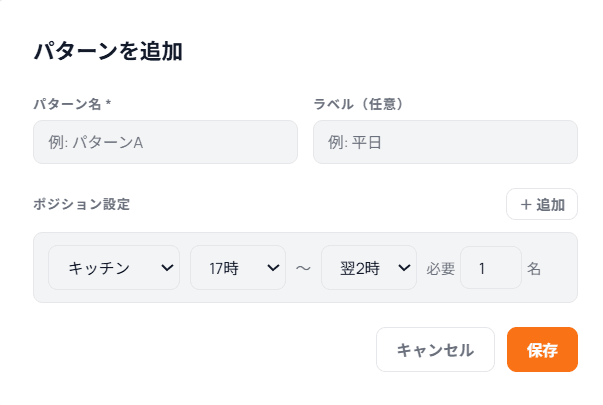
開いた画面(パターンを追加するときと同じ入力画面です)で、パターン名・ラベルと、勤務の枠(スロット)を変更できます。各スロットで、ポジション・開始/終了時間・必要な人数を指定します。枠を増やすときは「+ 追加」、減らすときは各行の「×」です。時間の選択肢には、店舗設定で決めた就業時間の範囲が表示されます。変更したら「保存」を押します。
初期セットアップの登録画面ではパターンの編集ができませんでしたが、この画面ではいつでも内容を直せます。
特定の日だけ変えたい(特定日指定)
「イベントで人手を厚くしたい日」「貸切で特別な体制にしたい日」「ふだんは定休だけど、この日は営業する」——そんな特定の日だけの例外は、カレンダーから指定します。
カレンダーで対象の日付をクリックすると、その日の設定画面が開きます。
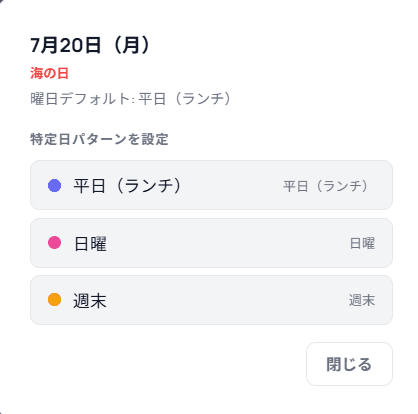
ここで割り当てたいパターンを選ぶと、その日は曜日デフォルトより優先して、選んだパターンで営業します。定休の曜日でも、パターンを割り当てればその日だけ営業日になります(「パターンを割り当てると、この日だけ営業日になります」と案内が出ます)。
特定日の指定をやめて通常どおり(曜日デフォルト)に戻したいときは、「割当なし(曜日デフォルトに戻す)」を選びます。
曜日デフォルトが「その曜日の基本」、特定日指定が「その日だけの上書き」という関係です。ふだんは曜日デフォルトで回し、特別な日だけ特定日指定で上書きする、と考えると分かりやすいです。
新しいパターンを増やす
営業の形が増えたとき(例:ランチ営業を始めた)は、右上の「+ パターンを追加」から新しいパターンを作れます。入力する項目は編集画面と同じで、パターン名・ラベルと、勤務の枠(ポジション・時間・必要人数)です。作ったパターンは一覧に加わり、あとは曜日や特定日に割り当てて使います。
曜日の担当を見直す(曜日デフォルト割当)
「水曜も土日と同じ体制にしたい」など、恒常的な曜日の割り当てを見直すときは、左の一覧からパターンを選び、詳細の「曜日デフォルト割当」で操作します。
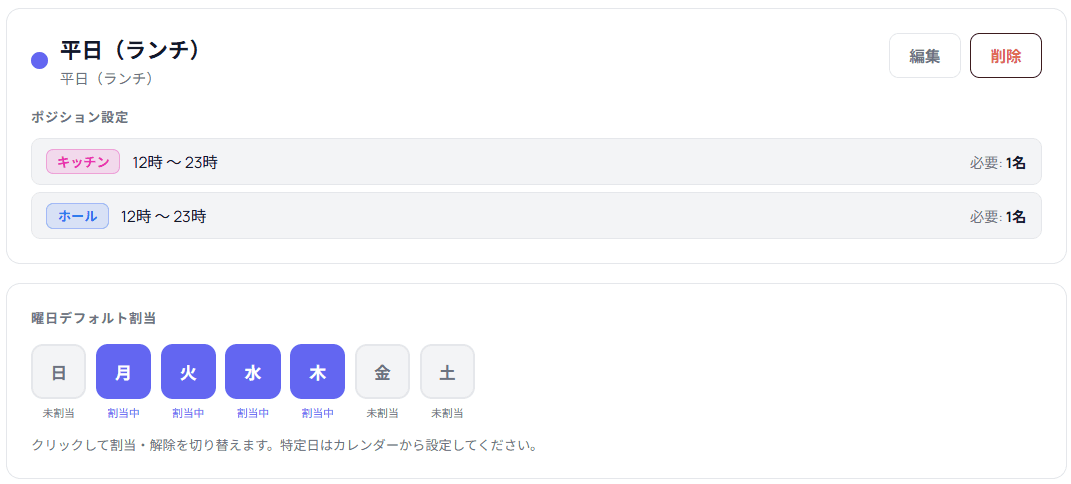
日〜土の曜日ボタンをクリックすると、そのパターンをその曜日に割り当てます(「割当中」)。もう一度クリックすると解除されます(「未割当」)。ある曜日に別のパターンを割り当てると、その曜日は自動的に新しいパターンに切り替わります。特定の日だけの設定は、前述のとおりカレンダーから行います。
パターンを削除する
もう使わないパターンは、詳細の右上の「削除」で消せます。押すと確認メッセージが出ます。削除すると、そのパターンの曜日・特定日の割り当ても一緒に消えるので、使用中のパターンを消すときは、先に別のパターンへ割り当て直しておくと安心です。
ここまでで完了したこと
おつかれさまでした。ここまでで、『シフト標準設定』画面での運用——カレンダーでの割り当て確認、パターンの編集、特定日の指定、曜日割当の見直し、パターンの追加・削除——をひととおり行えるようになりました。
曜日と特定日のパターンを実態に合わせて整えておくことが、この先のシフト作成の精度につながります。次のレッスンでは、集めたシフト希望からシフトを自動で作成し、確定・共有するまでの流れ(『シフト管理』)をご案内します。