
シフトを作成して確定する
毎月のシフトづくりの中心が、左メニューの『シフト管理』です。この画面で、スタッフからシフト希望を集め、シフトを自動で作成し、必要なところに手を入れて、確定してスタッフに共有します。シフトの自動作成は Shiftory のいちばんの核で、ここまでに整えたスタッフ(前々回)とシフトパターン(前回)が、その土台になります。
このレッスンのゴール シフト希望の回収 → 自動作成 → 手直し → 確定・共有まで、ひと月分のシフトを一通り作れるようになること。
この画面を使う前に スタッフとシフトパターンが登録済みであることが前提です。まだの方は、前々回「スタッフを管理する」・前回「シフトパターンを調整する」を先にご覧ください。
全体の流れ
シフトづくりは、次の流れで進みます。
- シフト希望を回収する(期間と締切を決めて、スタッフに提出してもらう)
- シフトを自動で作成する
- 手を入れて仕上げる(自動で埋まらない枠・個別の事情を調整)
- 確定して、スタッフに共有する
画面上部のステータス(回収中 → 締切済 → 下書き → 確定済)が、今どの段階かを表します。順番に見ていきましょう。
1. シフト希望を回収する
まず、シフトを組む対象の期間と、希望提出の締切を決めて回収を始めます。
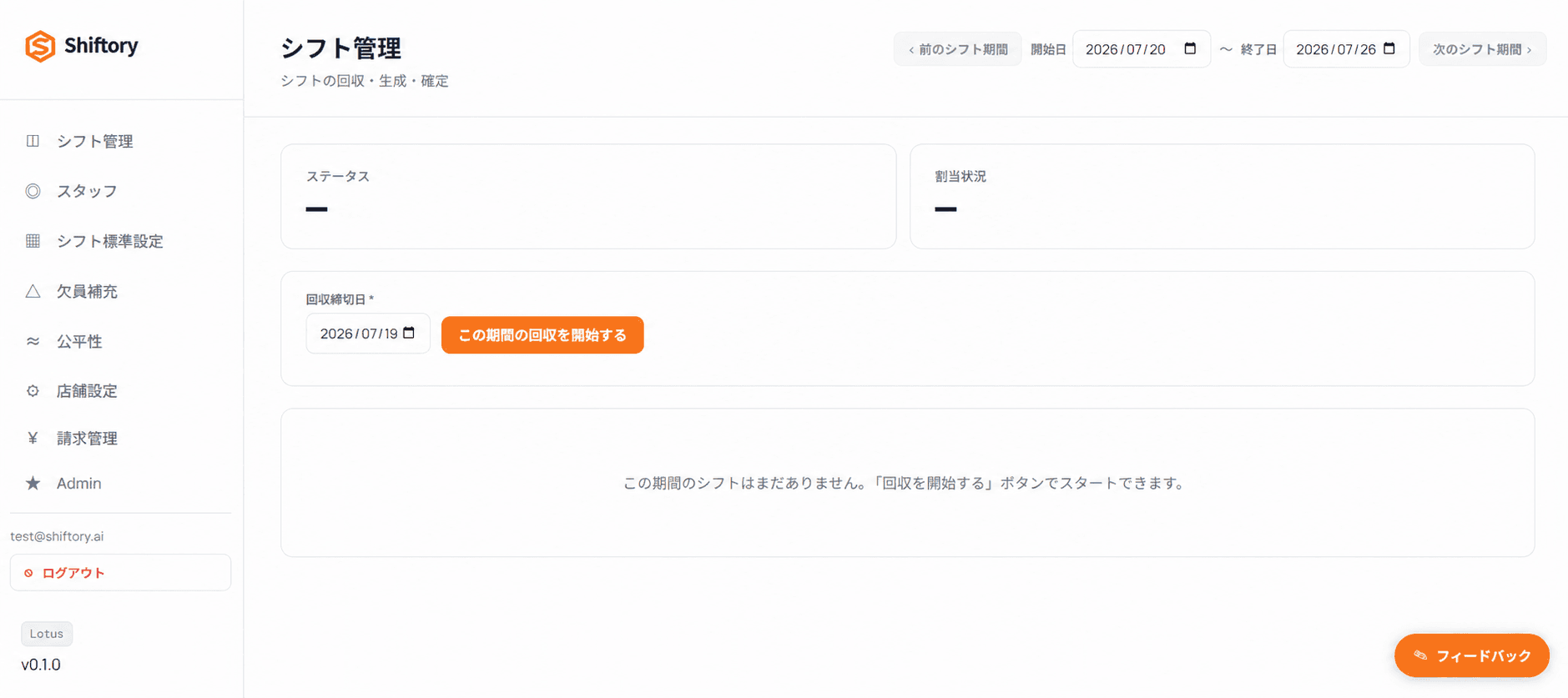
回収の日程は自由に決められます。 開始日・終了日・締切日をそれぞれ指定でき、毎週決まった曜日や固定の長さに縛られません(週単位でも、月の前半だけでも、長めの期間でもかまいません)。締切日は開始日より前の日付にします。「この期間の回収を開始する」を押すと、スタッフのLINEに「シフト希望を出してください」という通知が届きます。
回収を始めると、「回収状況」で提出の進み具合を確認できます。
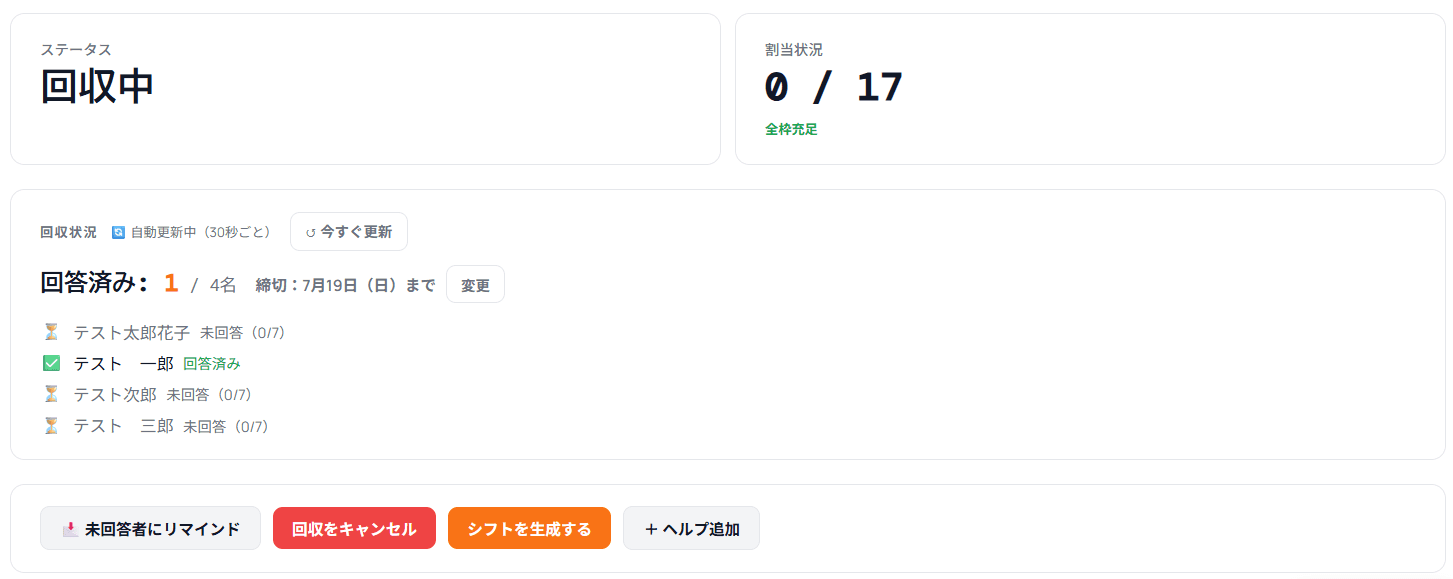
「回答済み ◯/◯名」の集計と、スタッフごとの状態(回答済み/回答中/未回答)が表示されます。画面は自動で更新されます。この画面では、次の操作ができます。
- 未回答者にリマインド … 締切が近いのにまだ提出していないスタッフへ、LINEで催促を送れます。
- 締切日の変更 … いったん決めた回収締切を、あとから変更できます。
- 回収をキャンセル … 開始した回収をやり直したいときに使います。ただし、集まった回答はすべて削除されるので注意してください。
回収できる日数はスタッフの「週の上限」までです。 スタッフは、登録された週の勤務上限を超えては希望を出せません。「この人にもっと入ってほしい」「回収に余裕を持たせたい」ときは、前々回のスタッフ管理で、そのスタッフの週の勤務上限を上げておくと、より多くの希望を出せるようになります。
2. シフトを自動で作成する
希望が集まったら(締切後でも、回収中でも)、「シフトを生成する」を押します。登録したシフトパターンと、集まった希望をもとに、シフトの大部分が自動で組まれます。
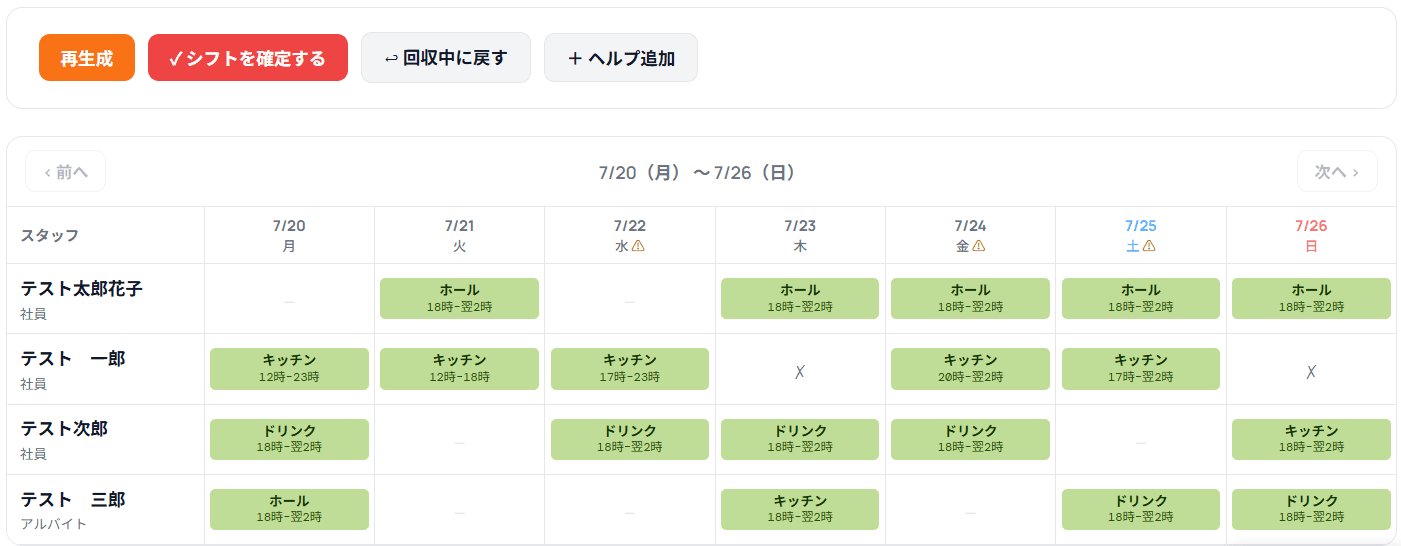
作成された結果は「下書き」の状態です。うまく埋まった枠と、人手が足りず埋まらなかった「未充足」の枠が分かるように表示されます。
自動作成はとても強力ですが、すべてを自動で埋めきれるわけではありません。 全体のイメージとしては、大部分(おおよそ9割)が自動で組め、残りの1割ほどを人の手で仕上げる、と考えておくとちょうどよいです。次のステップで手を入れます。
3. 手を入れて仕上げる
自動作成では表現しきれない事情——たとえば「今月はまだ入りが少ないスタッフを、締め日までにもう少し入れたい」といった調整や、埋まらなかった枠の穴埋め——は、手で仕上げます。シフト表のセルをクリックすると、その枠の編集画面が開きます。
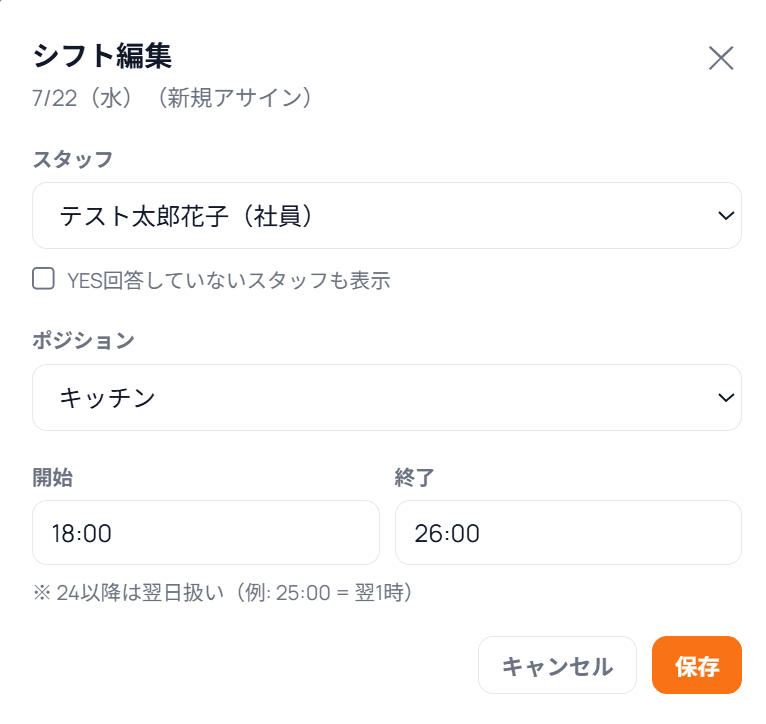
編集画面では、担当するスタッフ・ポジション・時間を選んで、枠を埋めたり入れ替えたり、空けたりできます。候補は基本的にその日に出勤できる(希望を出した)スタッフから選べます。連勤が続きすぎる場合や、休み希望を出している日に入れようとした場合は、注意が表示されます。
埋まらない枠は募集で埋める
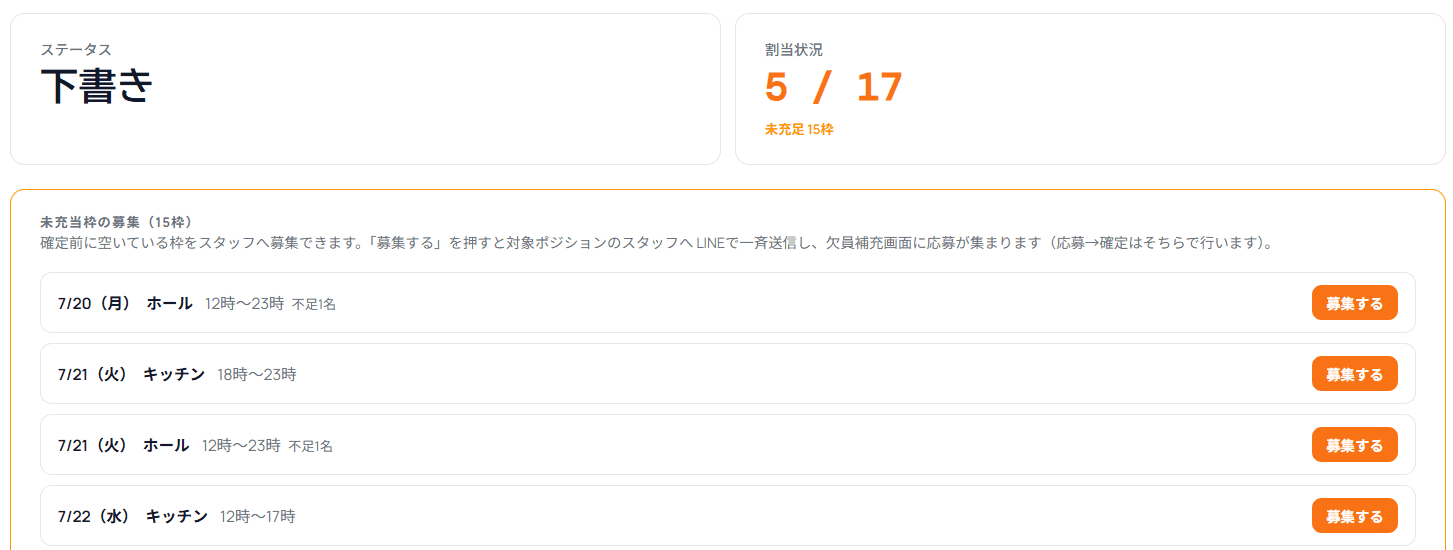
どうしても人が足りず埋まらない枠は、手で埋めるほかに、スタッフへ募集をかけて埋める方法があります。下書きの状態で表示される「未充当枠の募集」から「募集する」を押すと、その枠のポジションを担当できるスタッフへ、LINEで一斉に募集を送れます。応募の受け付けと、誰に入ってもらうかの確定は、次のレッスン「欠員補充」でご案内する専用の画面で行います。
他店へヘルプに出るスタッフを記録する
複数の店舗を運営していて、スタッフが他店へヘルプに行く場合は、「+ ヘルプ追加」でシフト表に記録できます。
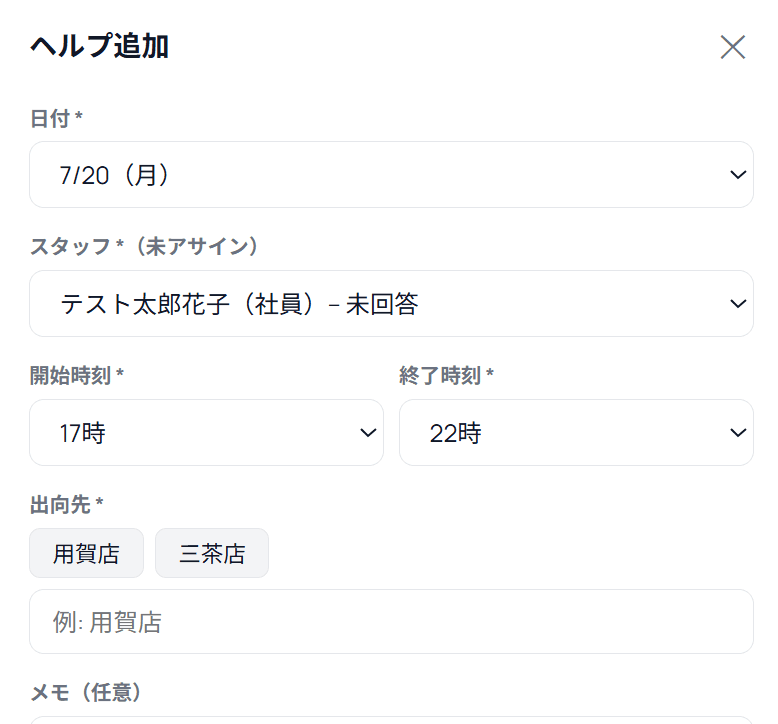
日付・スタッフ・時間と「出向先」(ヘルプに行く店舗)を指定すると、その日はヘルプとしてシフト表に表示されます。これは自動では入らないので、手で記録します。
4. 確定して、スタッフに共有する
シフトが整ったら、「シフトを確定する」を押します。確定すると、スタッフのLINEに確定の通知が届きます。
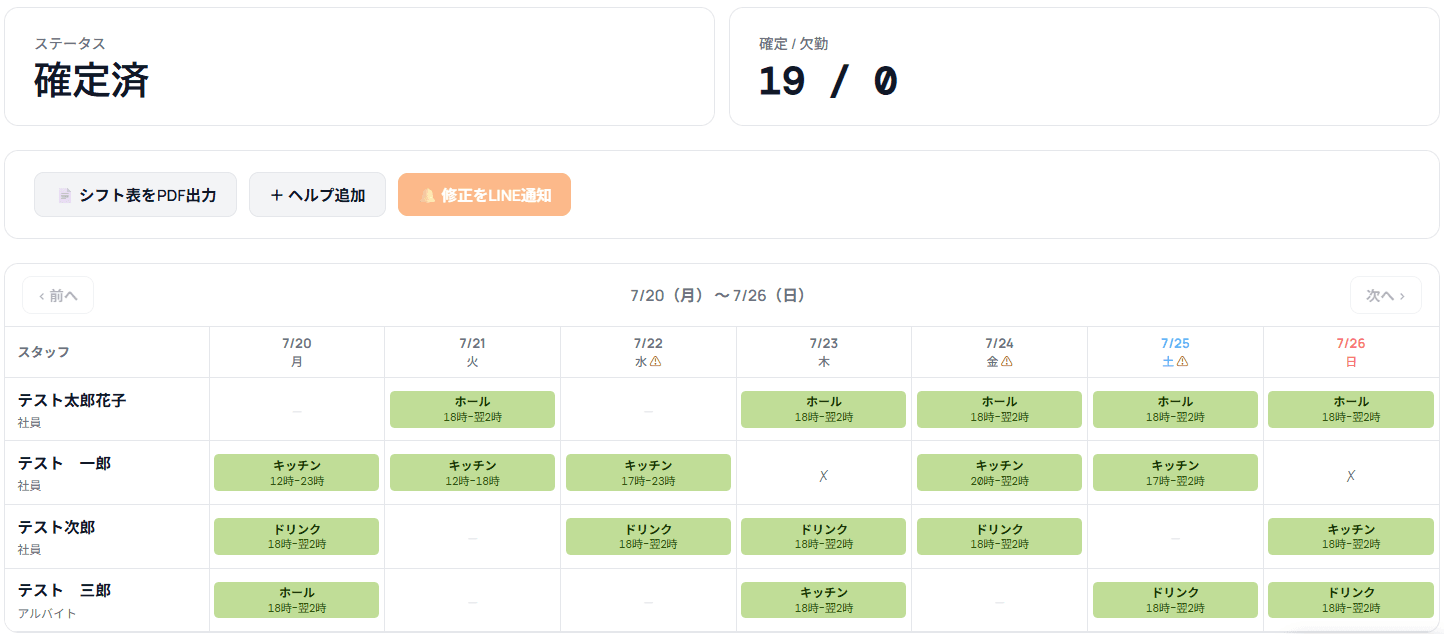
確定したあとに、スタッフができること・自動で行われることは次のとおりです。
- スタッフは、確定したシフト表をWEBで確認できます。 回収した期間のシフトを、自分のスマホからいつでも見られます。
- 出勤の前日には、スタッフへリマインドのLINEが自動で届きます。 「明日は出勤です」と伝わるので、伝え漏れや入り忘れを防げます。
- シフト表はPDFで出力できます。 「シフト表をPDF出力」から、印刷や掲示に使える形で書き出せます。
確定後でも、急な変更があればセルを編集できます。変更したら「修正をLINE通知」で、スタッフへ変更内容を知らせられます。また、確定後に急な欠勤が出たときは、そのスタッフのシフトを「欠勤登録」でき、同時に代わりのスタッフの募集もかけられます(応募の受け付けから確定までは、次のレッスン「欠員補充」でご案内します)。
確定後は、同じ期間のシフトを最初から作り直す(再生成する)ことはできません。大きく組み替えたいときは、手直しで対応します。
ここまでで完了したこと
おつかれさまでした。ここまでで、シフト希望の回収から、自動作成、手直し、確定・共有まで——ひと月分のシフトづくりを一通り行えるようになりました。これが Shiftory の中心の流れです。
シフトを確定したあとにも、運用は続きます。急な欠勤で人が足りなくなったときの代役の募集は、次のレッスン「欠員補充」でご案内します。