
欠員を補充する
シフトを作っていると、どうしても人が足りず埋まらない枠が出たり、確定したあとに急な欠勤が起きたりします。そんなときに、代わりに入れるスタッフをLINEで募り、応募してくれた人の中から選んで枠を埋めるのが、左メニューの『欠員補充』です。
募集を送れば、あとはスタッフからの応募を待って選ぶだけ。誰かに個別に電話して回る手間を減らせます。
このレッスンのゴール 欠員の募集に集まった応募者から代役を選んで確定し、空いた枠を埋められるようになること。
欠員の募集はどこから生まれるか
この画面に集まる欠員の募集には、2つの入口があります。
① シフト作成時の「未充当枠の募集」
前回のレッスンで、下書きのときに埋まらなかった枠を募集したものです(一覧では「[空白補充]」と表示されます)。
② 確定後に、急な欠勤が出たとき
確定したシフトで誰かが急に休むことになったら、その枠を欠員として募集できます。この操作は『シフト管理』の画面で行います。
- 『シフト管理』で、対象の確定済みシフトを開きます。
- 休むスタッフの割り当て(シフト表のセル)をクリックします。
- 開いた編集画面で「欠勤登録する(スタッフが休んだ場合)」にチェックします。
- 続けて「同時に欠員募集を作成する(代替スタッフを募集)」にチェックし、「欠勤+募集作成」を押します。
- これで欠員の募集ができ、対象ポジションのスタッフへLINEで通知が送られます。
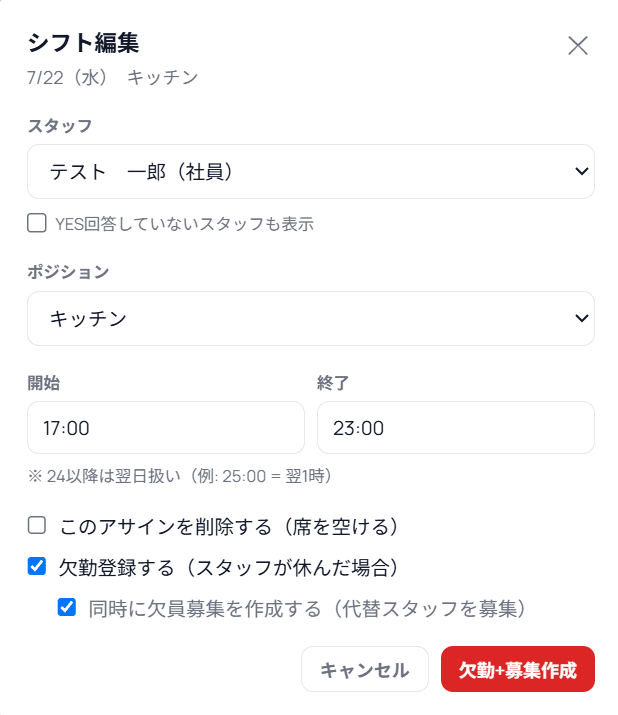
どちらの入口から出た募集も、この『欠員補充』画面に集まります。募集を出すと、対象ポジションのスタッフのLINEに「欠員の急募」のお知らせが届き、スタッフはそのシフトに入れるか・入れないかを回答します。「入れる」と答えたスタッフが、応募者としてこの画面に並びます。
画面の見方
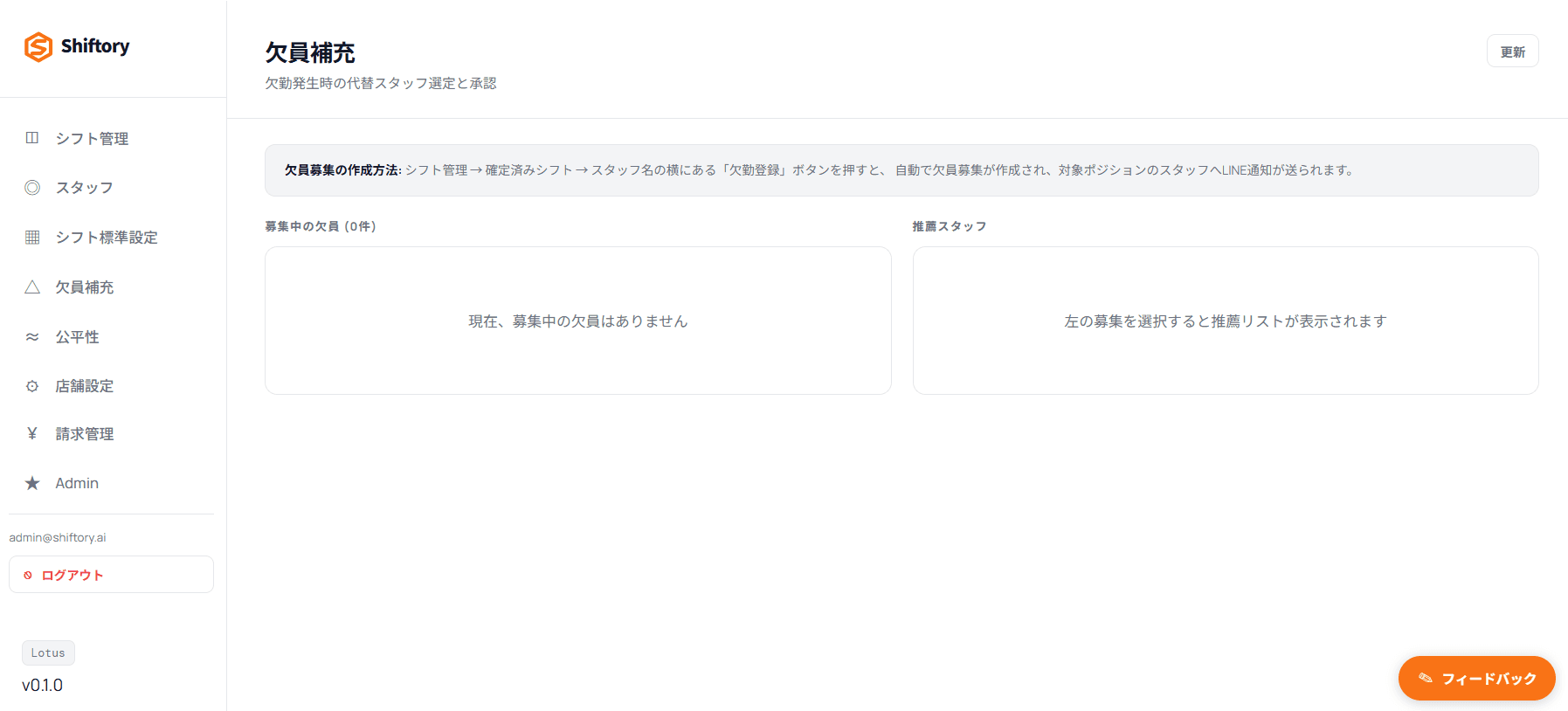
画面は左右に分かれています。左が「募集中の欠員」の一覧で、募集ごとに、応募が何件来ているか・日付・ポジション・時間帯が表示されます。右は、左で選んだ募集に応募してくれたスタッフの一覧です。
応募者から選んで確定する
左の一覧から、埋めたい募集をクリックします。すると右側に、その募集に応募したスタッフが並びます。
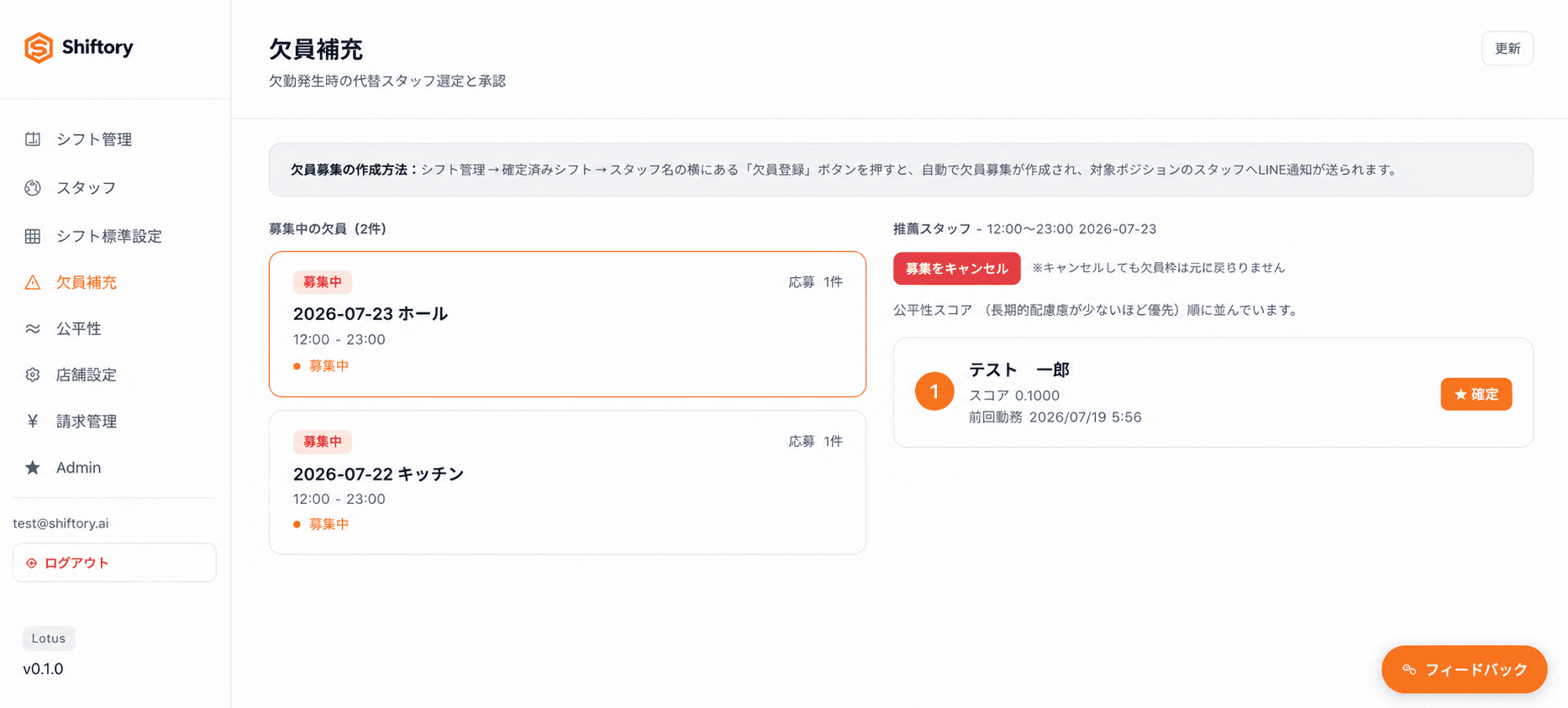
応募者は、公平性スコア順に並びます(これまでの状況をふまえ、機会がかたよらないように配慮した順番です)。ふだん機会が少なかった人に声がかかりやすくなる仕組みで、くわしい考え方は次のレッスン「公平性」でご案内します。
入ってもらう人を決めたら、その人の「確定」(または「選択」)を押します。確認のメッセージが出るので進めると、欠員がその人で埋まり、シフト表に反映されます。
まだ応募がないときは 「応募者がいません」と表示されることがあります。スタッフがLINEに気づいて応募するまで少し待つか、通知が届いているかを確認してください。しばらく待っても集まらないときは、シフト管理の画面で手を入れて埋める方法もあります。
募集をやめたいとき
その枠がもう不要になった、別の方法で埋めた、といったときは、選択中の募集で「募集をキャンセル」できます。キャンセルすると、それまでの応募は締め切られます。ただし、その枠は欠員のまま残る(自動では埋まらない)ので、必要なら別途シフトを調整してください。
ここまでで完了したこと
おつかれさまでした。ここまでで、シフトの空いた枠や急な欠勤に対して、スタッフから代役を募り、応募者の中から選んで埋められるようになりました。
次のレッスンでは、応募者の並び順にも出てきた「公平性」——スタッフに機会がかたよらないよう、どのように配慮しているのか——をご案内します。